
Blenderにおけるモデル表面の滑らかさ制御とマテリアル設定手順
3DCGモデリングにおいて、作成したポリゴンメッシュの表面にカクカクとした面(ファセット)が目立ち、意図した曲面表現が得られない現象により、制作が停滞するケースがあります。
本記事では、Blenderの標準機能を活用し、視覚的なシェーディングによる滑らかさと、物理的なジオメトリの細分化による滑らかさの2つのアプローチを軸に、モデルを高品質に仕上げるための具体的な手順を体系的に解説します。
【対象読者】
・作成した3Dモデルの表面の角張りを解消し、滑らかな質感に変換したい方
・「スムーズシェード」と「サブディビジョンサーフェス」の明確な違いを知りたい方
・角の丸みや、曲面に発生する意図しない不自然な影の制御手法に迷っている方
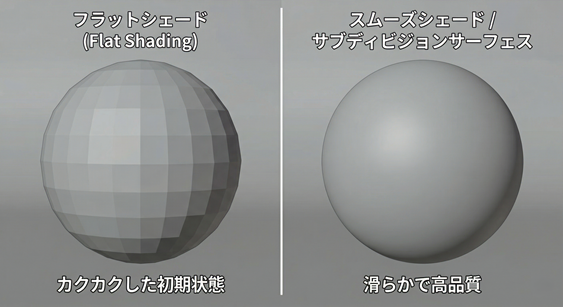
【到達目標】
・シェーディングとジオメトリの違いを理解し、適切な滑らかさを選択できる
・自動スムーズやシャープのマークを活用し、指定した角度の角を正確に保てる
・各種モディファイアーを組み合わせて、パフォーマンスを維持しつつ高品質な曲面を構築できる
BlenderにおけるShade Smooth(滑らかなシェーディング)の基礎概念
3Dモデルを滑らかに見せるための最も基本的かつ軽量なアプローチは、実際のポリゴン数を増やすことなく、光の当たり方を補間して視覚的に曲面を表現するシェーディング設定の変更です。
面の表示方法とフラットシェーディングの構造的特性
Blenderでオブジェクトを新規作成した直後の状態では、各ポリゴンが平坦な面として独立して計算される「フラットシェード」という描画方式が標準で適用されています。
この状態では、個々の面が持つ法線(光を反射する向きのベクトル)が単一の方向を向いているため、面と面の境界線において光の反射量が急激に変化し、境界線が明確に描画されます。
結果としてローポリゴン特有の角張った質感が強調されるため、機械的なパーツや、意図的にポリゴン感を残すローポリスタイル以外においては、この設定を変更する処理が必要となります。
Shade Smoothの適用手順と視覚的な変化のメカニズム
オブジェクト全体の表面に対して、光の反射を滑らかに計算させるための基本的な操作手順を記述し、視覚的な変化をもたらすメカニズムを解説します。
- 3Dビューポート上で、滑らかにしたい対象のオブジェクトを左クリックで選択状態にします。
- 画面左上の「オブジェクト」メニューを展開し、一覧から「スムーズシェード」をクリックします。
- または、オブジェクトを選択した状態で右クリックし、コンテキストメニューから「スムーズシェード」を選択します。
この操作により、頂点の法線方向が隣り合う面の間で滑らかにグラデーション補間される計算方式に切り替わります。
物理的なポリゴン数は一切増加していないにもかかわらず、少ない面数であっても表面が滑らかな曲面としてレンダリングされるようになり、システムへの負荷を最小限に抑えつつ視覚的な品質を向上させることが可能です。
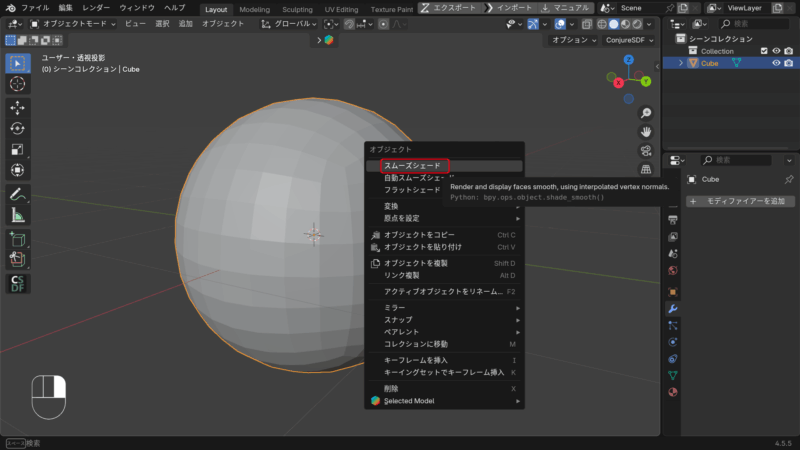
頂点法線の補間計算とパフォーマンスへの影響
スムーズシェードは、あくまでレンダリング時およびビューポート表示時における光の反射の錯覚を利用した技術であり、モデルのシルエットそのものを変形させるものではありません。
そのため、極端にポリゴン数が少ない円柱などを真上から見下ろした場合、表面の陰影は滑らかであっても、外枠のシルエットは多角形のまま描画されるという特性を理解しておく必要があります。
一方で、ジオメトリを増加させないという特徴は、ゲームエンジンへのエクスポートや、リアルタイムレンダリングを前提としたプロジェクトにおいて、パフォーマンスを維持するための極めて重要な要素となります。
BlenderのAuto Smooth(自動スムーズ)による角度指定と法線制御
オブジェクト全体を滑らかにする処理を行った際、本来は角張ったままにしたいエッジ部分まで丸みを帯びてしまい、不自然な黒い影が発生する現象に対する制御手法を解説します。
意図しない陰影の発生とノーマル(法線)の破綻問題
円柱や立方体のような、鋭角なエッジを持つハードサーフェスオブジェクトに対して全体的なスムーズシェードを適用すると、平面であるはずの面に対しても無理に光の補間計算が行われます。
結果として、面の境界部分に黒いグラデーションのような意図しない陰影が発生し、モデルの立体感や硬質な素材感が著しく損なわれる原因となります。
これを防ぎ、曲面は滑らかに保ちつつ鋭いエッジは残すためには、面と面のなす角度に基づいたシェーディングの自動制御、または手動での法線制御が不可欠となります。
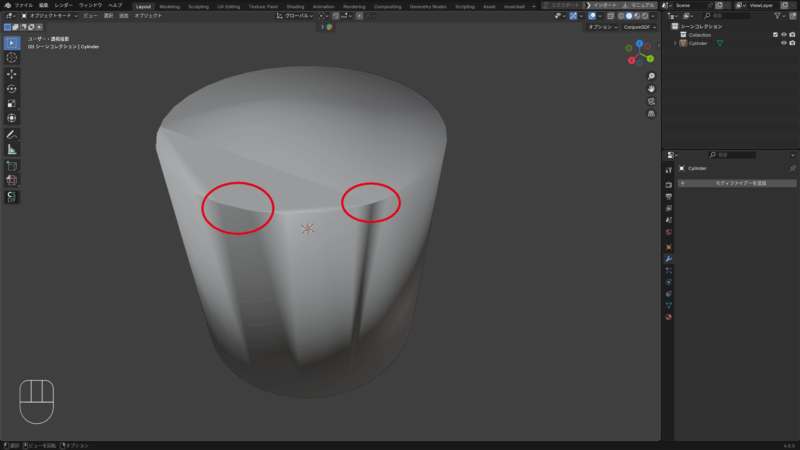
自動スムーズの有効化と角度設定の最適化アプローチ
面と面のなす角度をソフトウェア側に計算させ、指定した角度より鋭い部分はシャープに、緩やかな部分は滑らかに表示する機能の設定手順です。
- 対象のオブジェクトを選択し、プロパティエディターから「オブジェクトデータプロパティ(緑色の逆三角形アイコン)」を開きます。
- 「ノーマル」という項目を展開し、「自動スムーズ」のチェックボックスを有効化します。
- その直下にある「角度」の入力欄の数値を変更します。一般的なモデリング用途ではデフォルトの「30度」が推奨されます。
この数値を調整することで、例えば円柱の側面は滑らかに保ちつつ、上面と底面の境界である90度のエッジ部分は鋭角な状態を維持するといった、精密なシェーディング制御が可能になります。
※Blender 4.1以降の最新バージョンでは仕様が大幅に変更され、この機能はモディファイアープロパティの「スムーズ(角度)」モディファイアーとして統合されています。
シャープな辺のマークによる局所的なエッジ保持手法
角度による全体的な一括制御ではなく、特定の辺のみを意図的に角張らせたい場合や、複雑なトポロジーにおいてシェーディングエラーを個別に修正する場合は、編集モードでのマーク指定というアプローチを取ります。
- 対象オブジェクトを選択してTabキーを押し、編集モードに切り替えます。
- 辺選択モードに変更し、角を立てたい特定の辺を一つまたは複数選択します。
- 右クリックしてコンテキストメニューを開き、「シャープをマーク」を選択します。
操作が完了すると、指定した辺が水色でハイライト表示され、その部分だけがスムーズシェードの補間計算の影響を受けずに鋭利なエッジとして描画されるようになり、手動での確実な法線制御が完了します。
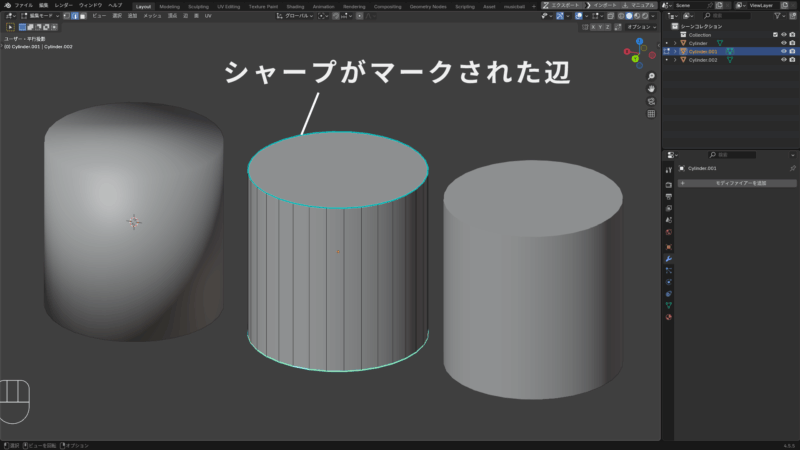
BlenderのSubdivision Surfaceによるジオメトリの物理的な細分化
シェーディングによる視覚的なごまかしではなく、ポリゴンそのものを細分化して物理的に滑らかな曲面を生成するモディファイアーの活用方法を詳細に解説します。
ジオメトリの細分化という物理的なアプローチの優位性
サブディビジョンサーフェスは、1つのポリゴン面をさらに複数の面に分割し、頂点間の距離を数学的なアルゴリズムに基づいて計算して、滑らかな曲面を再構築する強力な機能です。
オブジェクトのシルエットそのものが実際に丸みを帯びるため、キャラクターの顔や流線型の工業製品など、真の曲線と滑らかさが求められる有機的なモデリングにおいて標準的に使用される技術です。
フラットなポリゴンで作られた大まかな形状に対して適用することで、少ない頂点数のまま高品質な曲面を非破壊で制御できるという構造的な利点があります。
モディファイアーの追加手順とビューポート表示の最適化
モデルに対して非破壊で細分化処理を適用し、作業画面のパフォーマンスと最終出力時の品質を独立して制御する手順を記述します。
- 対象オブジェクトを選択し、プロパティエディターから「モディファイアープロパティ」を開きます。
- 「モディファイアーを追加」メニューから、「生成」カテゴリーにあるサブディビジョンサーフェスを選択します。
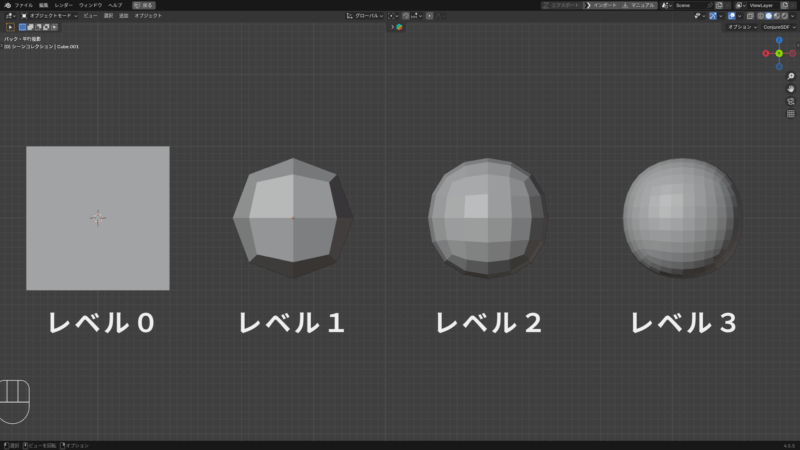
- モディファイアーのパネル内で、ビューポートの「レベル数」と、レンダーの「レベル数」をそれぞれ個別に指定します。
レベルの数値を1上げるごとにポリゴン数は4倍に増加するため、ビューポートは1〜2程度に抑え、レンダーの数値を2〜4に設定することで、作業中の負荷を軽減しつつ高品質な出力結果を得る最適化が図れます。
サポートループとクリースを利用した角の保持と曲面制御
細分化モディファイアーを単純に適用すると、モデル全体が風船のように丸く縮んでしまうため、角を維持したい部分に対して構造的なサポートを追加するモデリング手法が必須となります。
- 編集モードに入り、Ctrl + Rキーを押して「ループカット」ツールを起動します。
- 角を保ちたいエッジの近くに新しい辺を追加し、マウスをスライドさせて端に寄せて確定します。この追加された辺をサポートループと呼びます。
- 代替手段として、対象の辺を選択してShift + Eキーを押し、「クリース」の数値を0から1の間で設定して折り目をつけることも可能です。
これらの操作により、細分化の曲面計算において特定の辺がエッジとして認識され、滑らかな曲面の中にシャープなディテールを共存させる高度なハードサーフェスモデリングが成立します。
BlenderのBevel(ベベル)モディファイアーを活用したエッジの面取り
現実世界の物体は、どんなに鋭利に見えても微細な丸みを持っています。この物理的な現象を再現し、エッジに光のハイライトを発生させるための機能について解説します。
現実世界の物体が持つ面取りの概念とハイライトの重要性
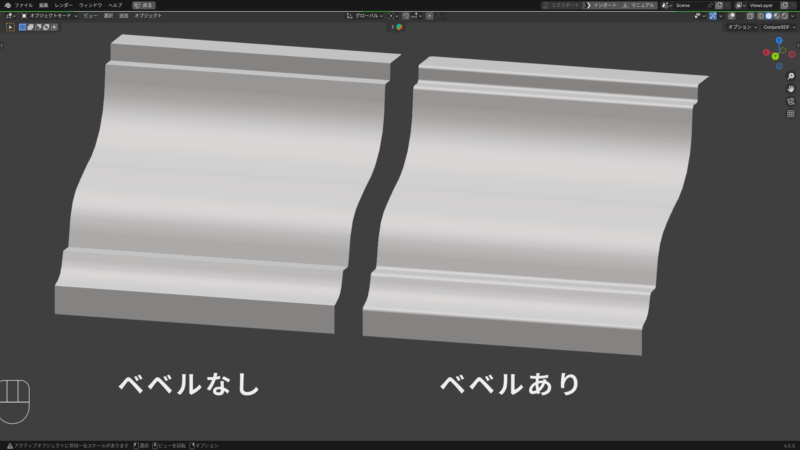
工業製品や家具などのモデリングにおいて、角が数学的に完全に90度のままでは、光の反射が不自然になり、CG特有の人工的な硬さが強調されてしまいます。
角を削って微細な面を追加するベベル(面取り)処理を行うことで、その微小な面に環境光や光源からのハイライトが適度に反射し、モデルのリアリティと存在感が劇的に向上する効果があります。
前述の「スムーズシェード」とベベルを組み合わせることで、非常に少ないポリゴン数であっても、まるで細分化を行ったかのような錯覚を生み出すことが可能になります。
Bevelモディファイアーの適用とセグメント数の精密な調整
モデル全体のエッジに対して自動的に面取りを行い、丸みの滑らかさを制御するモディファイアーの手順を記述します。
- モディファイアープロパティから「モディファイアーを追加」をクリックし、ベベルを選択して適用します。
- 「量」のパラメーター数値を変更し、面取りの幅(削り取られるサイズ)をモデルのスケールに合わせて指定します。
- 「セグメント」のパラメーター数値を変更し、角の丸みを構成する分割数を設定します。
セグメント数を1に設定すると直線的な面取りになり、3以上に設定することでエッジが滑らかな弧を描き、金属やプラスチックなどの質感を美しく表現するのに適した形状が構築されます。
頂点グループやウェイトを利用した適用範囲の限定手法
すべての角に対して均等にベベルをかけるのではなく、特定の角にのみ面取りを適用したり、部位によって丸みの幅を変化させたりするための高度な制御手法です。
- ベベルモディファイアーのパネル内にある「制限方法」の項目を、デフォルトの「角度」から「ウェイト」に変更します。
- 編集モードで面取りを行いたい対象の辺を選択し、サイドバー(Nキーで表示)の「アイテム」タブを開きます。
- 「辺データ」のセクション内にある「ベベルウェイト」の数値を0.0から1.0の間で設定します。
これにより、ウェイトの数値が設定された辺に対してのみ、指定した割合でベベル処理が実行されるため、より複雑で精密なディテール制御と滑らかさの調整が可能になります。
Blenderのプロポーショナル編集による有機的な滑らかさの変形
オブジェクトの表面やエッジの処理だけでなく、モデルの形状そのものを滑らかに曲げたり、有機的に変形させたりするための機能について解説します。
プロポーショナル編集の基本概念と影響範囲の視覚化
特定の頂点や面を移動させた際、周囲の要素もその移動に滑らかに追従して変形する機能が「プロポーショナル編集」です。
生物の筋肉や布のたるみ、あるいは滑らかなカーブを描くパイプなど、機械的ではない自然な曲線を構築する際に、一つ一つの頂点を手作業で微調整する手間を省くことができます。
この機能を有効化するためには、3Dビューポートの上部ヘッダーにある二重丸のアイコンをクリックするか、キーボードのOキーを押下してモードを切り替えます。
影響範囲の調整とマウスホイールによる直感的な操作
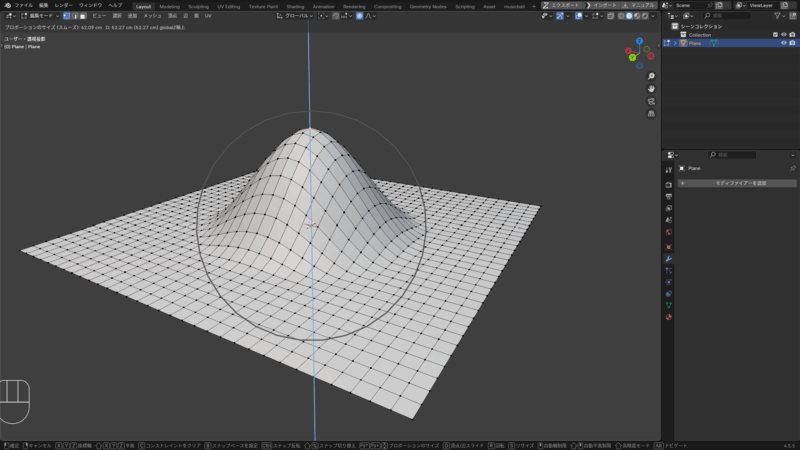
プロポーショナル編集を有効にした状態でGキー(移動)などを押すと、選択した頂点の周囲に灰色の円が表示されます。
この円が影響を及ぼす範囲を示しており、マウスホイールを回転させることで、円の大きさを拡大または縮小し、滑らかに変形させる範囲を直感的に制御することが可能です。
影響範囲を広げればモデル全体がなだらかに歪み、狭めれば局所的なコブのような滑らかな隆起を生成できるため、用途に応じた精密な調整が求められます。
減衰タイプの変更によるカーブの滑らかさ制御
プロポーショナル編集では、中心から離れるに従ってどのように影響力が減衰していくか(カーブの形状)を複数のタイプから選択できます。
ヘッダーにあるプロポーショナル編集アイコンの右隣のメニューを展開すると、「スムーズ」「球状」「シャープ」「リニア」などの減衰タイプが一覧表示されます。
標準の「スムーズ」は自然な丘陵のような滑らかさを生成しますが、用途に合わせてタイプを変更することで、先端が尖った滑らかさや、波打つような滑らかさなど、多様な曲面表現を即座に実現できます。
BlenderのShade Smoothと各種機能を併用した高品質出力とRender Poolの活用
ここまでに解説した複数の滑らかにする手法を統合し、最終的なアニメーションや静止画として出力する工程における物理的な課題と、その合理的な解決アプローチを提示します。
モディファイアーとシェーディング設定の組み合わせによる成果
サブディビジョンサーフェスで物理的なシルエットを美しく整え、ベベルでハイライトを受ける角の丸みを生成し、最後にスムーズシェードで表面全体の光の反射を滑らかに計算させます。
これら3つの要素を適切に組み合わせることで、情報量が少なくカクカクしていた初期のローポリゴンモデルは、現実世界のプロダクトデザインに匹敵する高度な質感と説得力を持つ高品質なデータへと昇華されます。
法線の制御とジオメトリの細分化を両立させる技術は、プロフェッショナルな3DCG制作において不可欠なスキルとして機能し、表現の幅を大きく拡張します。
ジオメトリ増加に伴うレンダリング時間の重大なボトルネック
高品質な滑らかさを追求する代償として、最終出力時には「PCスペックの限界」と「長時間のハードウェア拘束」という避けられない壁が存在します。
細分化モディファイアーのレンダーレベルを上げると、レンダリング時に計算される総ポリゴン数は数百万単位に膨れ上がり、高解像度のテクスチャや複雑なライティングの計算と相まって、1フレームの出力に数十分から数時間を要する深刻なボトルネックが発生します。
数十秒のアニメーションを出力するだけであっても、一般的なPCスペックでは数日間の連続稼働が必要となり、その間は他の作業が一切行えなくなるという物理的な制約が生じます。
クラウドレンダリングサービスRender Poolによる物理的制限の解決策
このレンダリング時間の肥大化という物理的な課題は、クラウドレンダリングサービスであるRender Poolを活用することで、抜本的かつ合理的な解決策を提示できます。
BlenderのプロジェクトファイルをRender Poolのシステムにアップロードするだけで、インターネット上に構築された何千台もの超高性能なサーバー群が、膨大なレンダリング処理を分散して代行する仕組みです。
手元のローカル環境では数日かかる重い計算処理が、クラウドの並列処理によってわずか数十分から数時間で完了するという、圧倒的な計算能力と時間短縮のメリットを享受できます。
ローカルPCを解放し並行作業を実現するワークフローのメリット
重い計算処理を外部サーバーに完全に委託することで、手元のPCをレンダリングの過酷な負荷から完全に解放し、別のモデルの制作やテクスチャ作成などの作業を並行して進めることが可能になります。
長時間の連続稼働によるPCパーツの熱暴走やシステムフリーズ、ハードウェアの寿命短縮といった物理的なリスクを完全に回避し、制作フロー全体の合理性が飛躍的に向上します。
納期が迫るプロジェクトや、修正と確認を繰り返す高度なアニメーション制作において、この並行作業が可能な環境の構築は、クリエイターにとって最大の強みとなります。
まとめ
・「スムーズシェード」と「自動スムーズ」を組み合わせ、表面の光の反射を視覚的に滑らかに制御する。
・「サブディビジョンサーフェス」や「ベベル」を活用し、物理的な形状やエッジを精密に丸める。
・ポリゴン増加による重い出力処理はRender Poolを活用して並行作業を実現し、快適な制作環境を構築しましょう!