Blenderのパーティクルシステム完全ガイド|エミッター・ヘアー・出力効率化
草原や火花、煙、雪、群衆といった大量のオブジェクトを手作業で配置する代わりに、規則やランダム性に基づいて自動生成する機能がパーティクルシステムです。設定項目が発生・物理・レンダーと多岐にわたるため、パーティクルが表示されない、または意図した方向へ動かないという現象により、制作が中断されるケースがあります。
物理ベースの挙動とランダム制御を前提とした機能であるため、各パネルの役割を正確に理解しないまま数値を変更すると、結果の再現性が失われる原因となります。
本記事では、パーティクルシステムの基本概念から、エミッターとヘアーの2方式、発生数や物理の設定、レンダー時の表示方法、そして大量出力時の処理時間の問題までを体系的に解説します。
【対象読者】
- パーティクルが表示されない、または意図通りに動かず、原因の特定に時間を奪われている方
- 「パーティクルシステム」のエミッターとヘアーの違いと設定項目を体系的に知りたい方
- 大量のパーティクルを含むシーンのレンダリング時間を短縮したい方
【到達目標】
- エミッターとヘアーの2方式を理解し、用途に応じて使い分けられるようになる
- 発生数・寿命・物理・レンダー設定を制御し、意図した表現を正確に出力できる
- 大量パーティクル出力時の処理時間をコントロールし、制作効率を最大化する
Blenderのパーティクルシステムが担う役割と基本概念
パーティクルシステムとは、エミッター(放出源)に指定したメッシュの面や頂点から、設定したルールに従って大量の点(パーティクル)を発生させる機能を指します。発生した点には速度や重力、寿命などの属性が与えられ、その点を基準に別のオブジェクトや線を描画することで、煙や草、群衆などの表現を構築します。
一つひとつを手動で配置する必要がないため、自然物のランダムな散らばりや、物理法則に従う動きを効率的に再現できる点が最大の利点です。
パーティクルシステムの2つの基本方式(エミッターとヘアー)
パーティクルシステムには、時間経過とともに点が放出される「エミッター」と、発生源から固定の線(ストランド)が伸びる「ヘアー」という、目的の異なる2つの方式が存在します。
- ・エミッター:時間軸に沿って点が放出され、移動する方式です。火花、雨、雪、煙、噴水のように、時間とともに動く現象の表現に適しています。
- ・ヘアー:発生源から伸びる多数の線として描画される方式です。髪の毛、毛皮、芝生、ブラシの毛のように、静的に密集する形状の表現に適しています。
パーティクルシステムを追加する手順
パーティクルは、対象オブジェクトのプロパティから専用のタブを開いて追加します。
- パーティクルを発生させたいメッシュオブジェクトを選択します。
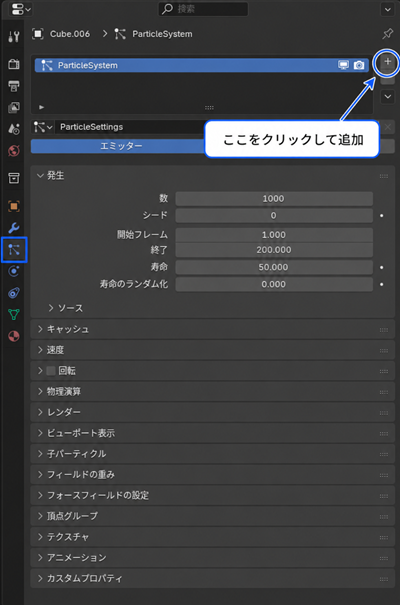
- プロパティエディターから「パーティクルプロパティ」のアイコンをクリックして開きます。
- パネル右上の「+」ボタンをクリックし、新規のパーティクルシステムを追加します。
- 追加直後はエミッター方式が選択されており、再生ボタンでパーティクルの放出を確認できます。
Blenderのパーティクルシステムにおけるエミッター方式の設定手順
エミッター方式では、いつ、いくつのパーティクルを、どのくらいの期間放出するかという時間軸の制御が中心となります。発生数や物理挙動を正確に設定することで、意図した動きを再現します。
発生数・開始終了・寿命の基本設定
エミッターの放出量とタイミングは、放出(Emission)パネル内の数値で決定します。
- 「数(Number)」の数値を変更し、シーン全体で放出されるパーティクルの総数を指定します。
- 「開始フレーム(Frame Start)」と「終了フレーム(End)」を設定し、放出が行われる期間を指定します。
- 「寿命(Lifetime)」の数値を設定し、各パーティクルが発生してから消滅するまでのフレーム数を指定します。
- 「寿命のランダム化(Lifetime Randomness)」を上げることで、消滅のタイミングに不規則さを加えます。
寿命の数値が短すぎると、画面に表示される前にパーティクルが消滅するため、表示されない現象の主要な原因となります。
物理(Physics)と速度の設定
放出されたパーティクルの動きは、物理(Physics)パネルと速度(Velocity)パネルの設定によって決定されます。
- 物理(Physics)パネルの「タイプ」から、挙動の計算方式を選択します。
- 速度(Velocity)パネルの「ノーマル」の数値を変更し、面の法線方向への初速を指定します。
- 物理パネル内の「重力(Gravity)」のフィールドウェイトを調整し、落下する強さを制御します。
物理タイプの選択基準
物理タイプには複数の選択肢があり、表現したい現象に応じて使い分けます。「ニュートン力学(Newtonian)」は重力や速度に従う一般的な物体の落下や放出に使用し、「なし(None)」はパーティクルを発生源に固定したい場合に使用します。「ボイド(Boids)」は鳥の群れや魚群のように、互いに影響し合う群衆表現に使用します。
フォースフィールドによる外力の付与
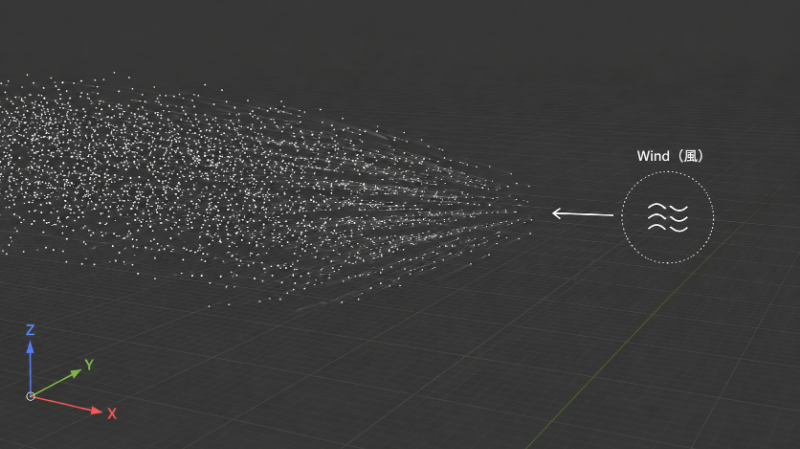
風で煙をなびかせる、渦で火花を巻き上げるといった表現には、外部から力を加えるフォースフィールド(Force Field)を併用します。
- 「Shift + A」を押し、「フォースフィールド」カテゴリーから「風(Wind)」などを追加します。
- 追加したフォースフィールドオブジェクトを移動・回転させ、力を加える方向を指定します。
- 物理プロパティから「強さ(Strength)」の数値を調整し、パーティクルへの影響度を制御します。
キャッシュ(ベイク)による計算結果の固定
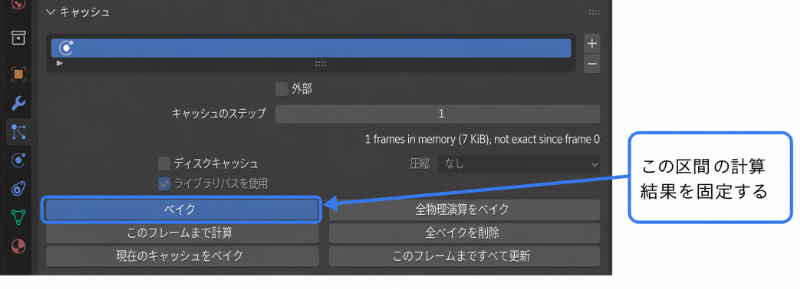
パーティクルの物理計算はタイムライン上を順番に再生することで進行するため、途中のフレームへ直接ジャンプすると挙動が乱れる現象が発生します。これを防ぎ、計算結果を固定するためにキャッシュ(ベイク)を実行します。
- キャッシュ(Cache)パネルを開き、「開始」と「終了」のフレーム範囲を計算したい区間に設定します。
- 「ベイク(Bake)」ボタンをクリックし、範囲内の全フレームの物理計算を実行して保存します。
- ベイク後は任意のフレームへ瞬時に移動でき、再生のたびに再計算が発生しない状態になります。
設定を変更して再計算が必要になった場合は、「ベイクを削除(Delete Bake)」を実行してから数値を調整し、改めてベイクをやり直します。
Blenderのパーティクルシステムにおけるヘアー方式の設定手順
ヘアー方式は、発生源から伸びる線として描画されるため、髪や芝生といった密集する静的な形状の生成に使用します。エミッターとは設定の考え方が異なります。
ヘアーへの切り替えと長さ・本数の調整
パーティクルの方式をヘアーに変更すると、ビューポート上に多数の線が即座に表示されます。
- パーティクルプロパティの上部にある方式の選択を「ヘアー(Hair)」に変更します。
- 放出(Emission)パネルの「数(Number)」で、生成する毛の本数を指定します。
- 「ヘアーの長さ(Hair Length)」の数値を変更し、線の長さを調整します。
子パーティクルによる密度の効率的な増加
親となる毛を少数に保ちつつ、見た目の密度だけを大幅に増やすために、子パーティクル(Children)機能を使用します。これにより、軽い操作感を維持したまま濃密な毛並みを表現できます。
- 子(Children)パネルを開き、方式を「補間(Interpolated)」に設定します。
- 「表示数(Display Amount)」と「レンダー数(Render Amount)」で、親1本あたりに生成する子の本数を指定します。
- 「クランプ(Clumping)」や「粗さ(Roughness)」の数値を調整し、毛の束感や乱れを加えます。
Blenderのパーティクルのレンダー設定と表示方法
パーティクルの点そのものは、初期状態では小さな点として描画されます。実際に火花や草、岩として見せるためには、レンダー(Render)パネルで描画する対象を指定する必要があります。
レンダー方式の選択
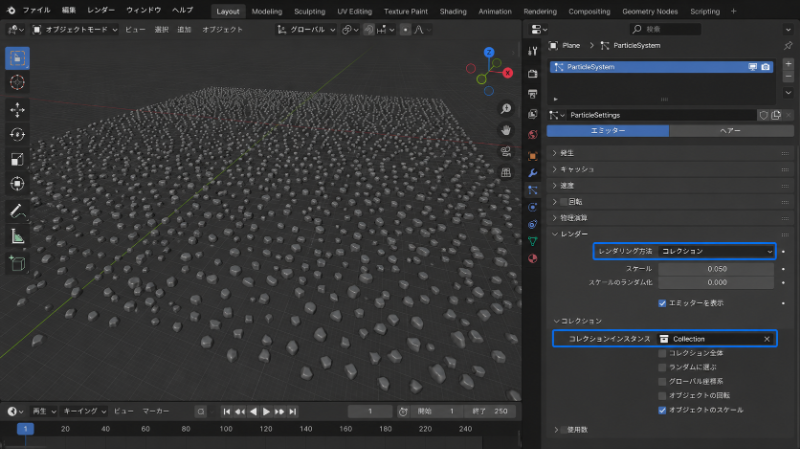
レンダー(Render)パネルの「レンダリング方法」で、各パーティクルをどのように描画するかを決定します。「パス(Path)」はヘアーを線として描画する標準設定であり、「オブジェクト(Object)」は各パーティクルの位置に指定した3Dモデルを配置します。「コレクション(Collection)」は複数のオブジェクトをランダムに配置する場合に使用します。
オブジェクト・コレクションインスタンスの割り当て手順
岩を散らす、葉を降らせるといった表現では、各パーティクルの位置に別途作成したオブジェクトを割り当てます。
- レンダリング方法を「オブジェクト」に変更します。
- 「インスタンスオブジェクト」の欄に、配置したいメッシュオブジェクトを指定します。
- 「スケール」と「スケールのランダム化」を調整し、配置物の大きさに変化をつけます。
Blenderのパーティクルアニメーション出力とRender Poolの活用
パーティクル設定が完了したシーンを最終的なアニメーションとして書き出す工程で直面する、レンダリング時間の問題と、その合理的な解決策を提示します。
パーティクル設定による表現の効率化という成果
ここまでに解説した放出・物理・ヘアー・レンダーの各設定を正確に組み合わせることで、手作業では膨大な時間を要する大量オブジェクトの配置や、物理法則に従う動的な表現を、少ない手数で自動生成するシステムが構築されます。
この環境が整備されれば、数値の調整だけで草原の密度や火花の量を即座に変更でき、本来注力すべき構図やアニメーションの作り込みにリソースを集中させることが可能になります。
大量パーティクルとシミュレーションにおけるレンダリング時間のボトルネック
高密度なヘアーや数十万を超えるパーティクルを含むシーンを高解像度で出力する段階では、PCスペックの物理的な限界と、長時間のハードウェア拘束という避けられない壁が発生します。
パーティクルの本数や子の数が増加するほど、レンダラーが計算する総ジオメトリ量は膨大になり、1フレームの出力に数十分の時間を要するケースが珍しくありません。
結果として、数百フレームに及ぶアニメーション出力では、数日間にわたってPCの操作が完全にブロックされ、制作スケジュールを著しく圧迫する要因となります。
クラウドレンダリングサービスRender Poolによる物理的制限の解決策
このレンダリング時間の肥大化という課題は、クラウドレンダリングサービスであるRender Poolを活用することで、抜本的かつ合理的に解決できます。
ユーザーのローカルPCに代わり、インターネット上に構築された多数の高性能なサーバー群が、膨大なレンダリング処理を分散して代行する仕組みです。
Blender内で設定を終えたプロジェクトファイルをアップロードし、出力解像度とフレーム範囲を指定するだけで、ローカル環境では数日かかる重い計算が、わずか数十分から数時間で完了します。
ローカルPCを解放し並行作業を実現するワークフローのメリット
重い計算処理を外部のサーバーに完全に委託することで、手元のPCがレンダリングの過酷な負荷から解放され、即座に別の作業に充てられるという合理性が生まれます。
レンダリング結果を待つ間に、別のシーンのモデリングやパーティクルの再調整を並行して進められるため、制作フロー全体の効率が飛躍的に向上します。
長時間の連続高負荷による熱暴走やシステムフリーズ、データ消失のリスクを物理的に回避できるため、大規模なシーンや納期の厳しいプロジェクトにおいても安全な制作環境を確保できます。
まとめ
- パーティクルには時間軸で動く「エミッター」と、線として密集する「ヘアー」の2方式があり、目的で使い分ける。
- 発生数・寿命・物理・レンダー方式を正確に設定することで、表示されない現象を防ぎ意図した表現を出力できる。
- 大量パーティクルによる重い出力処理はRender Poolを活用して並行作業を実現し、快適な制作環境を構築しましょう!