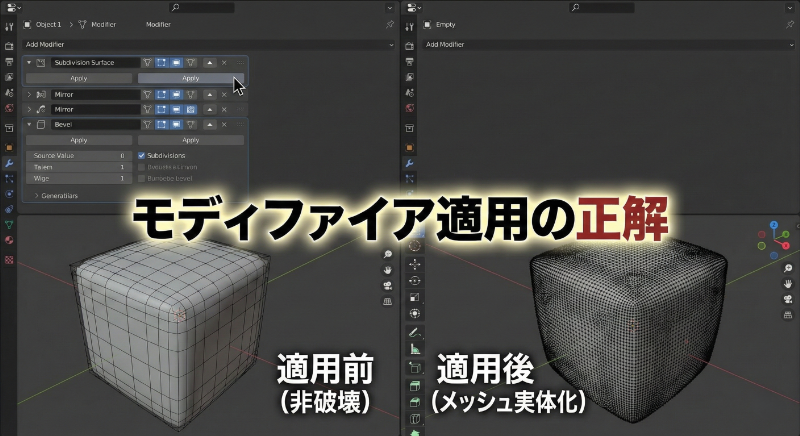
【2026】Blenderモディファイア適用の全手順:非破壊編集からメッシュ化への完全ガイド
Blenderで効率的なモデリングを行う際、モディファイアによる非破壊編集は制作の柔軟性を支える基幹的な工程です。元の形状データを直接書き換えることなく、様々な幾何学的効果を動的に付与できる点が最大の特徴です。
しかし、計算結果を実際の頂点データとして確定させる「適用」操作が必要となる場面があります。外部ソフトウェアへの書き出し、スカルプトモードでの詳細な編集、あるいはリギングの前段階などがこれに該当します。
正しく適用が行われない場合、データの不整合や、モディファイアスタックの予期せぬ挙動が発生するリスクがあります。本稿では、モディファイア適用の基礎概念から、実務で必須となるトランスフォームの扱いまでを網羅的に解説します。
【対象読者】
- モディファイアの効果を実際の頂点データとして確定させ、次の工程に進みたい方。
- モディファイアを適用する際の正しい順序や、トラブルを防ぐ設定項目を知りたい方。
- 3Dプリントやゲームエンジン出力のために、メッシュの実体化が必要な方。
【到達目標】
- Blender内で各モディファイアを正確に適用し、意図通りのメッシュ実体化ができるようになる。
- 適用の前に必須となる「スケールの適用」の重要性を理解し、形状の歪みを未然に防げるようになる。
- スタックの順序が適用結果に与える影響を理解し、複雑なモデルのデータ管理ができるようになる。
Blenderにおけるモディファイア適用の役割と基礎知識
Blenderのモディファイアは、元の形状データを保持したまま、計算によって動的な効果を付与する仕組みです。これはスマートフォンの「アプリ」のように、本体(メッシュ)の上に機能を重ねて表示している状態と定義できます。
モディファイアの「適用(Apply)」が持つ技術的意味
適用とは、計算上の形状変化を恒久的なメッシュデータ(頂点、辺、面)へと物理的に変換する操作を指します。適用前は、元のシンプルな形状(ベースメッシュ)を編集するだけで複雑な結果が得られる「非破壊」の状態です。
しかし、適用を実行すると、計算によって生成されていたすべての要素が個別に編集可能な「実体」となります。一度適用すると元のシンプルな形状に戻すことは困難になるため、これは制作における「後戻りできない決定」を意味します。
オブジェクトモードでの実行義務とその理由
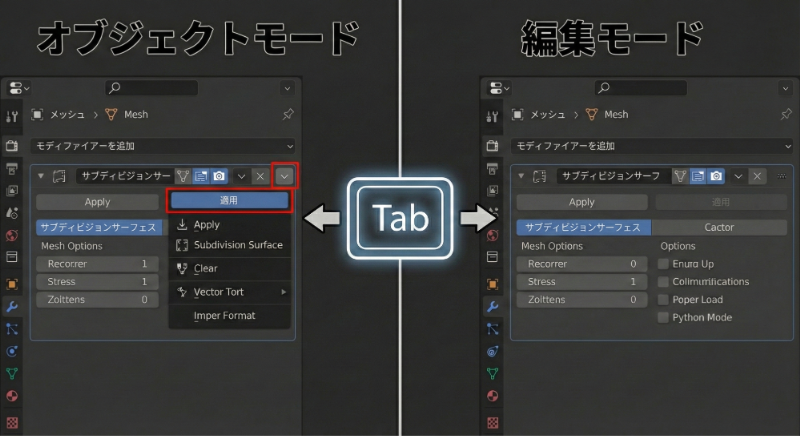
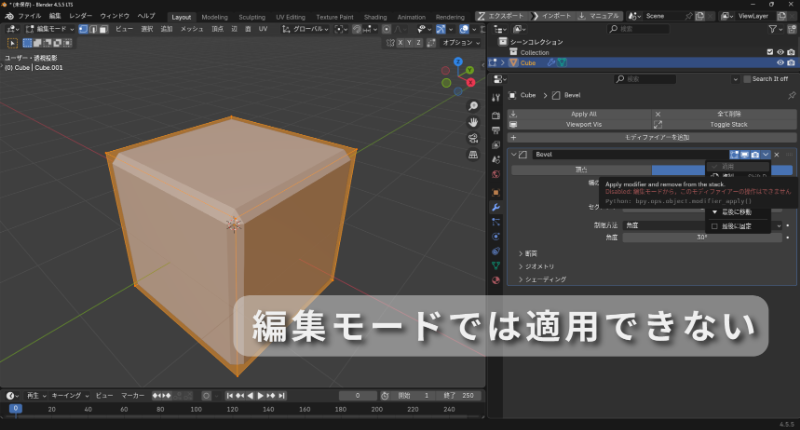
モディファイアの適用操作は、基本的にオブジェクトモードでのみ実行可能です。これは、適用がオブジェクトのデータ構造そのものを根本的に書き換える破壊的な操作であるためです。
編集モードでは、個別の頂点を操作しながらモディファイアの設定を変更することはできます。しかし、計算結果をメッシュに焼き付ける権限はオブジェクト全体を統括するオブジェクトモードに限定されています。
Blenderでモディファイアを適用する具体的な手順とショートカット
個別のモディファイアを個別に確定させるには、対象のオブジェクトを選択し、モディファイアプロパティ(スパナのアイコン)を開きます。スタック内の各項目の右側にある「V字アイコン」をクリックし、表示されたメニューから適用を選択します。
ショートカットキーCtrl+Aによる適用の高速化
実務において、マウス操作でメニューを開く手間を省くために、Ctrl+Aというショートカットが用意されています。プロパティパネル上の、適用したいモディファイアの上にマウスカーソルを置いた状態でこのキーを押してください。
この操作により、即座にそのモディファイアが現在の設定値でメッシュ化されます。複数のモディファイアを連続して処理する場合、このショートカットの習得は作業時間の劇的な短縮に繋がります。
スタック順序の重要性と「上から順」の原則
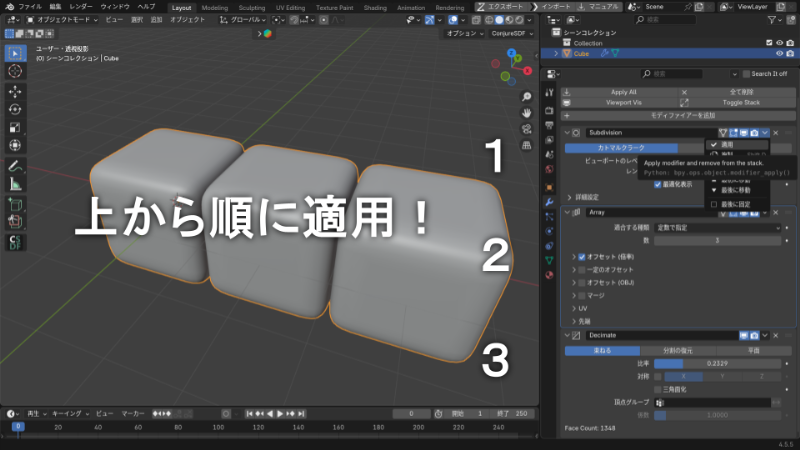
複数のモディファイアが重なっている場合、基本的には「上から順番に」適用していくことが鉄則とされています。Blenderはスタックのリストの上から下に向かって、計算結果を次のモディファイアへ渡す処理を行っています。
順番を飛ばして下層のモディファイアを先に適用しようとすると、計算の整合性が崩れる可能性があります。特に依存関係が強い構成では、必ず最上段から確定させていくことで、プレビュー通りの結果を維持できます。
全モディファイアを一括でメッシュに変換する方法
シーン内に存在するすべてのモディファイアを一度に適用し、メッシュ化したい場合があります。その際は、オブジェクトメニューの変換からメッシュを選択する手法が最も効率的です。
この操作は、スタック内に並んだすべての計算結果を統合し、単一の静的なメッシュオブジェクトとして出力します。出力用のデータを作成する際や、リギングの準備段階で多用されるプロのテクニックです。
モディファイア適用前に必須となる「全トランスフォームの適用」
モディファイアを適用する際、最も頻繁に発生し、かつ発見が遅れやすいトラブルが「スケールの不一致」です。オブジェクトのスケールプロパティが1.0以外になっていると、モディファイアの計算に致命的な歪みが生じます。
不均一なスケールが引き起こす計算の歪み
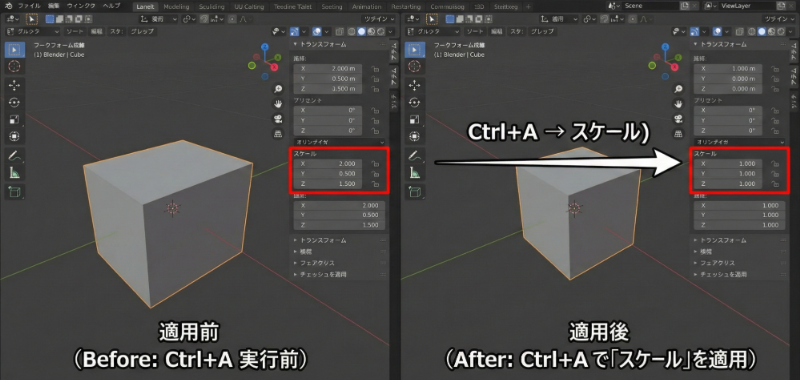
例えば、オブジェクトをオブジェクトモードで引き伸ばしてスケールが2.0になっているとします。この状態でベベルモディファイアを適用すると、縦横の比率が計算に影響し、面取りの幅が不均等になります。
モディファイアの内部計算は、オブジェクトの「生の寸法」を参照しているためです。見た目上の大きさと、内部データ上の大きさが解離していることが、あらゆる計算ミスを引き起こします。
トランスフォームの適用手順(Ctrl+A)
これを防ぐために、適用ボタンを押す前に必ずオブジェクトモードでCtrl+Aを押してください。メニューから全トランスフォームまたはスケールを選択することで、現在の外観を「基準値」として確定できます。
この一連の作業は、Blenderにおける「データクリーニング」の基本です。特に建築パースや工業デザインなど、正確な寸法が求められる現場では、この工程を怠ることは許されません。
主要なモディファイアごとの適用時の挙動と詳細な注意点
使用頻度の高いミラー、サブディビジョンサーフェス、配列には、それぞれ固有の適用ルールがあります。これらを事前に把握しておくことで、メッシュ化後の修正コストを大幅に下げることが可能になります。
ミラーモディファイアと「マージ」の確認
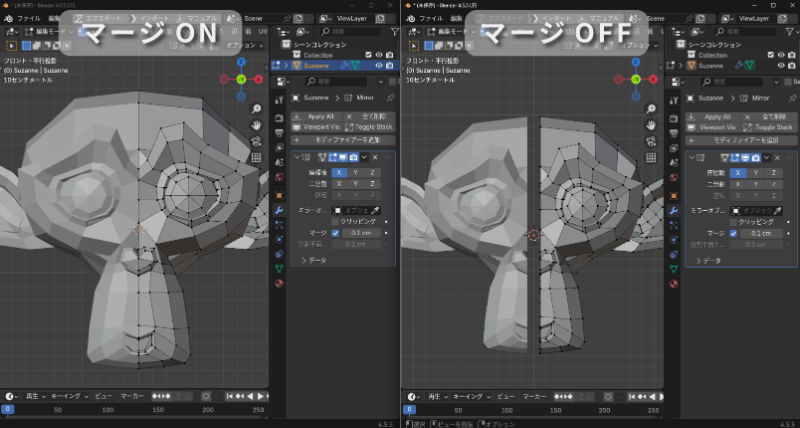
ミラーを適用すると、反転表示されていたゴースト側が実際の頂点データとして生成されます。適用前に、中心の境界線上で頂点が適切にマージ(結合)される設定になっているか確認してください。
もしマージがオフのまま適用してしまうと、中心線でモデルが真っ二つに分かれた状態になります。これを後から修正するには、全頂点を選択して距離でマージする等の余計な手間が発生します。
サブディビジョンサーフェスの適用とポリゴン密度の爆発
サブディビジョンサーフェスを適用すると、モデルの頂点数は指数関数的に増加します。適用時には、プロパティ内のビューポートでの設定値が、最終的なメッシュの密度として採用されます。
レンダー用の数値と分けて設定している場合、表示上の解像度で確定されるため注意が必要です。あまりに高いレベルで適用してしまうと、PCの動作が著しく低下し、最悪の場合はクラッシュの原因となります。
配列モディファイアによるインスタンスの実体化
配列を適用すると、繰り返されていた各要素が個別のメッシュデータとして実体化されます。オフセットやマージのオプションが正しく設定されているか、適用前に最終確認を行ってください。
特に複数の部品を連結させている場合、マージが有効であれば連結部分の頂点が統合されます。これにより、適用後もシームレスで滑らかな連続体を維持したまま、個別の編集が可能になります。
モディファイアスタックの順序が適用結果に与える決定的な影響
Blenderのモディファイアは、リストの上から下へと順次処理される「スタック」構造を採用しています。この順序(処理の順番)は、最終的に適用を確定させた際の形状に決定的な影響を与えます。
計算の順序を入れ替えることによる変化の例
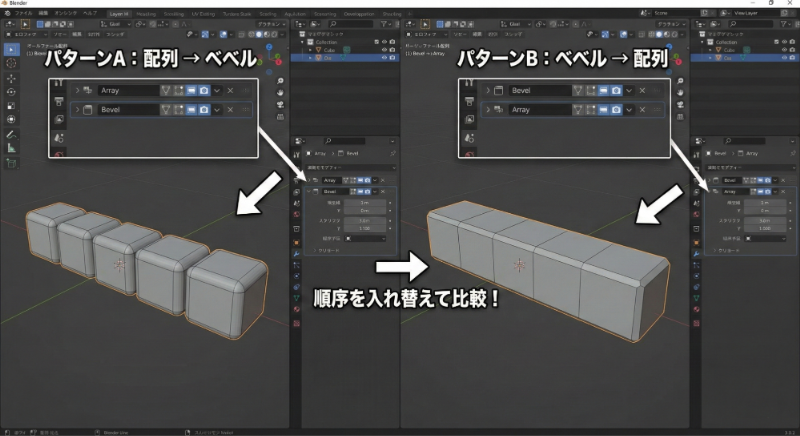
例えば、配列の後にベベルを置いた場合、増やされたすべての要素の角に対して個別に面取りが行われます。逆にベベルの後に配列を置くと、面取りされた一つの部品が単にコピーされる結果となります。
一見同じように見えるかもしれませんが、頂点データの整合性や、その後の編集のしやすさに大きな差が出ます。プレビューで理想の形状が得られていることを確認してから、上層より順次適用を確定させていくのが王道です。
ミラーと細分化の優先順位による境界線の歪み
特にサブディビジョンサーフェスとミラーの順序には細心の注意を払う必要があります。ミラーが上にある場合、結合部分を滑らかに繋ぐことができますが、順序が逆だと中心線で面が歪むことがあります。
適用後に形状が崩れたことに気づいた場合、Ctrl+Zで戻る以外に修正の手段は残されていません。大規模な変更を行う際は、オブジェクトをShift+Dで複製し、バックアップとして保存する手法が一般的です。
RenderPoolで「待ち時間」をゼロにする解決策
正確な手順でモディファイアを適用し、高品質なモデルを完成させた後の最終工程が「レンダリング」です。メッシュを実体化し、ディテールを極限まで追い込むほど、制作全体の効率は向上しますが、PCへの負荷は増大します。
制作におけるレンダリングのボトルネック
高品質な静止画や動画を出力しようとすると、PCスペックの限界という物理的な壁に直面するケースがあります。特にサブディビジョンを適用して高精細化したモデルは、1フレームの計算に多大な時間を要します。
レンダリング中はCPUやGPUがフル稼働するため、PCが占有され、他の作業が一切できなくなります。この「PCが拘束される時間」は、クリエイターにとって最大の機会損失であり、制作の停滞を招きます。
解決策としてのRenderPoolの活用
この課題を解決する最も合理的な手段が、クラウドレンダリングサービスのRenderPoolです。これは、自分のPCの代わりにクラウド上の高性能なサーバー群が計算処理を代行するサービスです。
クリエイティブな制作時間の最大化というメリット
最大のメリットは、自分のPCをレンダリングの重圧から解放し、別の制作作業に充てられる合理性にあります。計算待ちの時間を「買う」という判断をすることで、全体の制作スケジュールを劇的に短縮することが可能です。
物理的なマシンスペックに依存せず、常に最短で最高品質の出力を得られる環境を整えることができます。特に納期が迫ったプロジェクトにおいて、RenderPoolはクリエイターの強力な味方となります。
モディファイアが適用できない際の原因と対処法
操作手順は正しいはずなのに、メニューの適用がグレーアウトして選択できない場合があります。この現象には主に3つの原因が考えられます。これらをチェックすることで、ほとんどのトラブルを解決できます。
原因1:編集モードが維持されている
適用はオブジェクトのデータ構造を根本的に書き換えるため、オブジェクト全体を扱うモードでなければなりません。Tabキーを押してオブジェクトモードに切り替えることで、メニューがアクティブになります。
原因2:マルチユーザーデータ(リンク複製)の共有
他のオブジェクトとメッシュデータを共有している(リンク複製されている)場合、適用操作は制限されます。この場合は、オブジェクトデータプロパティで数字をクリックし、シングルユーザー化を行う必要があります。
原因3:アーマチュア等の特殊な性質を持つモディファイア
アニメーション用のアーマチュアなど、一部のモディファイアは通常のメッシュ化とは扱いが異なります。これらは常に変形を制御し続ける役割を持つため、用途に合わせて特殊なオプションを選択する必要があります。
まとめ
モディファイアの適用は、Blenderの非破壊的な利便性を保ちつつ、最終的な出力データとして完成させる不可欠なステップです。
- 適用は必ずオブジェクトモードで行い、スタックの「上から順」に処理する。
- 歪みを防ぐため、事前にCtrl+Aでスケールを実数値に焼き付ける。
- 高精細化したモデルのレンダリング負荷はRenderPoolで効率化する。
正しい適用手順を習得し、データの整合性を保ちながら高品質な作品を仕上げてください!