Blenderのメッシュ完全ガイド|頂点・辺・面の構造と編集操作・出力効率化
Blenderにおけるモデリングの大部分は、メッシュと呼ばれるデータ構造の編集によって行われます。一方で、頂点・辺・面という要素の関係を理解しないまま操作を進めると、面が黒く表示される、編集した箇所が意図せず崩れるという現象により、制作が中断されるケースがあります。
メッシュ編集はオブジェクトモードと編集モードという2つのモードを行き来しながら進める仕組みであり、現在どのモードで何を選択しているかを把握することが、すべての操作の前提となります。
本記事では、メッシュの基本構造から、編集モードでの選択と代表的な編集操作、結合・分離の手順、そして典型的なトラブルの対処までを体系的に解説します。
【対象読者】
- メッシュの頂点・辺・面の関係と、編集モードの基本操作を体系的に知りたい方
- 押し出しやループカットといった、モデリングの中核となる操作の手順を確認したい方
- 面が黒くなる、頂点が重複するといったメッシュ特有のトラブルを解決したい方
【到達目標】
- 頂点・辺・面の3要素とモードの関係を理解し、迷わずに編集対象を選択できるようになる
- 押し出し・ループカット・マージ・分離という基本操作を組み合わせ、意図した形状を構築できる
- 法線や重複頂点に起因する表示トラブルを自力で特定し、修正できる
Blenderのメッシュが担う役割と基本構造
メッシュとは、3D空間上の点とそれらを結ぶ線、線に囲まれた面の集合によって立体形状を表現するデータ構造を指します。Blenderで扱う立方体や球、キャラクターモデルの表面は、すべてこのメッシュとして構成されています。
メッシュの編集とは、この点・線・面を移動・追加・削除して形状を変化させる作業であり、モデリングの根幹をなす工程です。
メッシュを構成する3つの要素(頂点・辺・面)
メッシュは以下の3要素の組み合わせで構成されており、編集時にはどの要素を対象とするかを常に選択します。
- 頂点(Vertex):3D空間上の1つの点です。すべての形状の最小単位であり、頂点の位置を動かすことが形状編集の基本となります。
- 辺(Edge):2つの頂点を結ぶ線です。形状の輪郭や折り目を定義し、後述のループカットなどの操作単位にもなります。
- 面(Face):3つ以上の辺に囲まれた領域です。レンダリング時に実際に表示されるのはこの面であり、面には表と裏の向き(法線)が存在します。
3つの要素は独立しておらず、頂点を動かせば接続された辺と面も追従します。この連動性がメッシュ編集の基本的な性質です。
オブジェクトモードと編集モードの違い
メッシュの操作は、目的に応じて2つのモードを切り替えて行います。
- オブジェクトモード:メッシュ全体を1つの塊として扱うモードです。オブジェクト単位の移動・回転・拡大縮小や、複数オブジェクトの管理を行います。
- 編集モード:メッシュ内部の頂点・辺・面を個別に編集するモードです。形状そのものの作り込みはこのモードで行います。
モードの切り替えは、オブジェクトを選択した状態で「Tab」キーを押すことで行います。現在のモードは3Dビューポート左上のドロップダウンに表示されており、操作前に確認する習慣が編集ミスの防止につながります。
Blenderのメッシュ編集モードにおける選択と基本操作の手順
編集モードでの作業は、対象の選択と操作の実行という2段階の繰り返しで進行します。まず選択の仕組みを固め、その上で代表的な編集操作を解説します。
選択モードの切り替えと選択操作
- オブジェクトを選択し、「Tab」キーで編集モードに切り替えます。
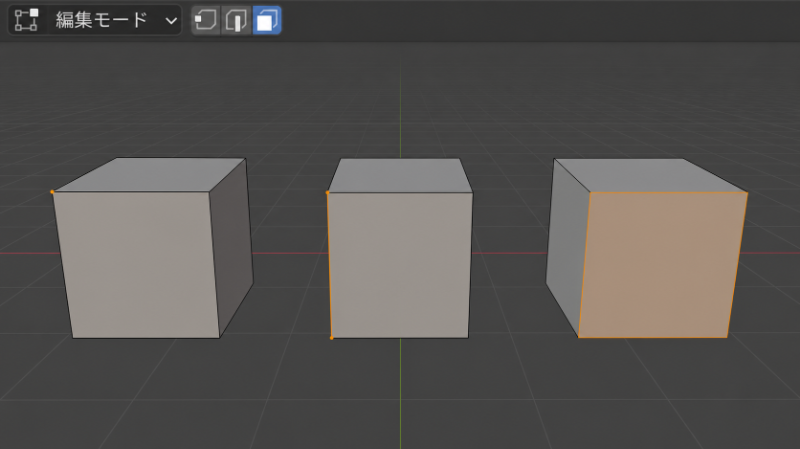
- 3Dビューポート左上のアイコン、またはキーボードの「1」「2」「3」で、頂点選択・辺選択・面選択のモードを切り替えます。
- クリックで単一選択、「Shift + クリック」で追加選択、ドラッグで範囲選択を行います。
- 「A」キーで全選択、「Alt + A」で選択解除を行います。
- 「Alt + クリック」で、つながった辺や面を一周分まとめて選択するループ選択を行います。
押し出し(Extrude)による形状の拡張手順
押し出しは、選択した面や辺から新しいジオメトリを引き出して形状を拡張する、モデリングで最も使用頻度の高い操作です。
- 編集モードで、押し出したい面を選択します。
- 「E」キーを押すと、選択した面が複製され、マウスの動きに追従して引き出されます。
- マウスで位置を決めてクリックするか、数値を直接入力して距離を確定します。
- 「右クリック」で操作を取り消した場合も、複製された頂点はその場に残るため、続けて「Ctrl + Z」で完全に元へ戻します。
立方体の面を押し出して直方体をつなげる、円柱の上面を押し出して塔を伸ばすといった操作を繰り返すことで、単純な形状から複雑な構造を段階的に構築できます。
ループカットによる分割線の追加手順
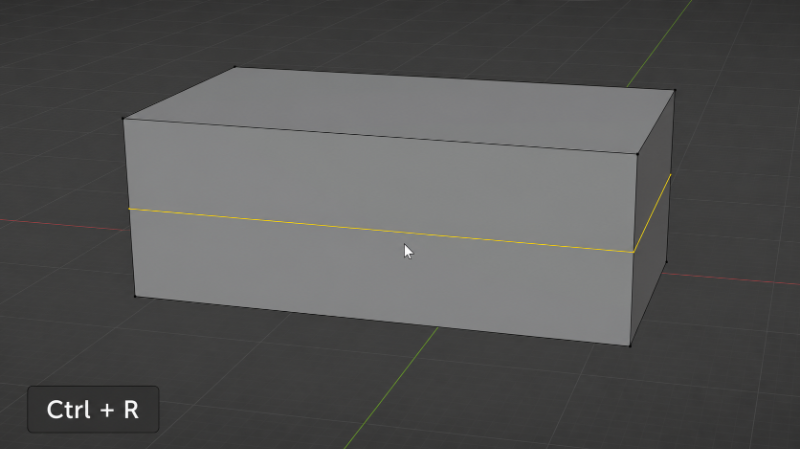
ループカットは、メッシュの一周に沿って新しい辺を挿入し、形状を細かく編集するための分割を追加する操作です。
- 編集モードで「Ctrl + R」を押し、分割を入れたい場所にマウスカーソルを移動します。
- 黄色いプレビューの線が表示された状態でマウスホイールを回すと、分割数を増減できます。
- クリックで分割位置の調整モードに移り、スライドさせて位置を決め、もう一度クリックで確定します。
- 位置を中央のまま確定したい場合は、調整モード中に「右クリック」または「Esc」を押します。
面の差し込み(インセット)とベベルによる形状の調整
押し出しとループカットに次いで使用頻度が高い操作として、面の内側に一回り小さい面を作るインセットと、角を面取りするベベルがあります。
- 編集モードで対象の面を選択し、「I」キーを押すと、面の内側に縮小された面が生成されます。マウスで幅を調整してクリックで確定します。
- 窓枠やパネルの縁のように、外周を残して中央だけを押し出す構造は、インセットの直後に「E」キーの押し出しを組み合わせて作成します。
- 角を丸めたい辺を選択し、「Ctrl + B」を押すとベベルが開始されます。マウスで幅を調整し、マウスホイールで分割数を増やすと、角がなめらかな曲面になります。
現実の工業製品には完全に鋭い角がほとんど存在しないため、ベベルによるわずかな面取りを加えるだけで、ライティング時に角へハイライトが乗り、モデルの説得力が大きく向上します。
頂点・辺からの面の張り直し手順
削除などでメッシュに開いた穴を塞ぐ、または頂点だけの状態から面を構築する場合は、面の作成操作を使用します。
- 編集モードで、面を張りたい領域を囲む頂点または辺をすべて選択します。
- 「F」キーを押すと、選択要素をつなぐ新しい面が生成されます。
- 穴の縁の辺をループ選択してから「F」キーを押すことで、円形の開口部も一度の操作で塞げます。
Blenderのメッシュ編集における結合・分離・削除の操作
形状の拡張だけでなく、要素をまとめる・切り離す・取り除くという整理の操作も、メッシュ編集の重要な構成要素です。
頂点のマージによる結合手順
複数の頂点を1つにまとめる操作をマージと呼び、パーツの接合部を閉じる場合や、不要な分割を整理する場合に使用します。
- 編集モードで、結合したい複数の頂点を選択します。
- 「M」キーを押し、マージメニューを表示します。
- 「中心に」「最初に選択した頂点に」「距離で」などの結合方法を選択します。
- 「距離で」を選択した場合は、指定距離内にある頂点同士が自動的に統合されます。
選択部分の分離(Separate)手順
1つのメッシュの一部を、独立した別オブジェクトとして切り離す場合は分離を使用します。
- 編集モードで、切り離したい部分の頂点・辺・面を選択します。
- 「P」キーを押し、分離メニューから「選択」を選びます。
- 「Tab」キーでオブジェクトモードに戻ると、選択部分が別オブジェクトになっていることを確認できます。
削除と溶解の違い
「X」キーで表示される削除メニューには、削除(Delete)と溶解(Dissolve)という2系統の項目があります。削除は選択要素を周囲の面ごと取り除くため、メッシュに穴が開きます。溶解は選択要素だけを取り除き、周囲の面を1つにつなぎ直すため、穴を開けずに分割を整理できます。不要なループカットの除去には溶解が適しています。
Blenderのメッシュで発生する典型的なトラブルと対処
メッシュ編集において頻発する、表示や形状の乱れの原因と対処法を記述します。
面が黒く表示される現象(法線の反転)への対処
面には表裏の向きを示す法線という情報があり、法線が裏向きになった面は陰影の計算が乱れ、黒ずみや不自然な暗さとして表示されます。押し出しやミラー操作の過程で発生しやすいトラブルです。
- 編集モードで「A」キーを押し、メッシュ全体を選択します。
- 「Shift + N」を押し、法線の向きを外側へ一括で再計算します。
- 確認には、ビューポートオーバーレイの「面の向き」を有効化します。表向きの面が青、裏向きの面が赤で表示されます。
重複頂点による編集の乱れへの対処
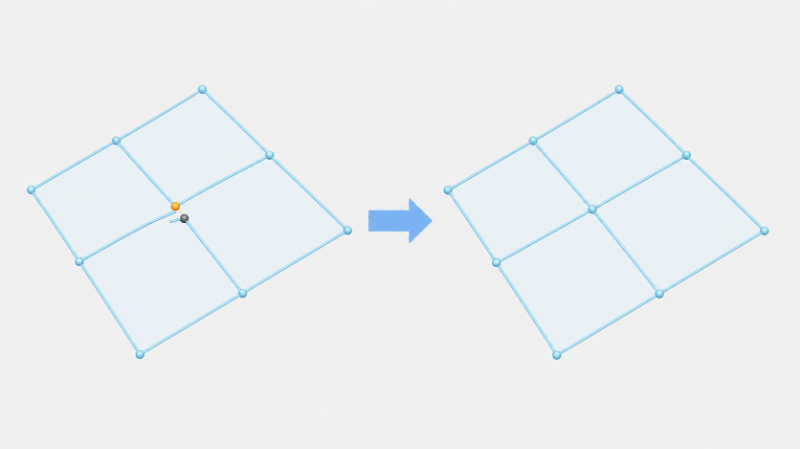
同じ位置に複数の頂点が重なっていると、押し出しの取り消しミスなどが原因で、見た目は1つの頂点でも実際には分離しており、辺の追加やスムーズシェードが意図通りに機能しない現象が発生します。
- 編集モードで「A」キーを押し、メッシュ全体を選択します。
- 「M」キーを押し、マージメニューから「距離で」を選択します。
- 画面左下のパネルで結合距離を調整し、統合された頂点数の表示を確認します。
Blenderのメッシュ編集後の出力とRender Poolの活用
メッシュ編集を終えたモデルを最終的な画像やアニメーションとして書き出す工程で直面する、レンダリング時間の問題と、その合理的な解決策を提示します。
メッシュ編集の習得による制作効率化という成果
ここまでに解説した選択・押し出し・ループカット・マージ・法線管理の各操作を正確に組み合わせることで、単純なプリミティブから意図した形状を段階的に構築できる、モデリングの基礎体力が完成します。
この基礎が整備されれば、トラブルの原因特定に費やしていた時間を造形そのものに振り向けられ、制作の試行錯誤の速度が大幅に向上します。
高密度メッシュにおけるレンダリング時間のボトルネック
一方で、作り込んだモデルを高解像度で出力する段階では、PCスペックの物理的な限界と、長時間のハードウェア拘束という避けられない壁が発生します。
ディテールを追求するほどメッシュの頂点数と面数は増大し、サブディビジョンサーフェスを適用したモデルでは数百万ポリゴンに達することも珍しくありません。ポリゴン数の増加はレンダリング計算量に直結し、1フレームの出力に数十分を要するケースが発生します。
結果として、数百フレームのアニメーション出力では数日間にわたってPCが占有され、その間はモデリング作業を進められず、制作スケジュールを著しく圧迫する要因となります。
クラウドレンダリングサービスRender Poolによる解決策
このレンダリング時間の肥大化という課題は、クラウドレンダリングサービスであるRender Poolを活用することで、抜本的かつ合理的に解決できます。
ユーザーのローカルPCに代わり、インターネット上に構築された多数の高性能なサーバー群が、高密度メッシュを含む膨大なレンダリング計算を分散して代行する仕組みです。
Blender内で編集を終えたプロジェクトファイルをアップロードし、出力解像度とフレーム範囲を指定するだけで、ローカル環境では数日かかる重い計算が、わずか数十分から数時間で完了します。
ローカルPCを解放し並行作業を実現するメリット
重い計算処理を外部のサーバーに完全に委託することで、手元のPCがレンダリングの過酷な負荷から解放され、即座に別の作業に充てられるという合理性が生まれます。
レンダリング結果を待つ間に、別のモデルのメッシュ編集や修正作業を並行して進められるため、制作フロー全体の効率が飛躍的に向上します。
長時間の連続高負荷による熱暴走やシステムフリーズ、データ消失のリスクを物理的に回避できるため、納期の厳しいプロジェクトにおいても安全な制作環境を確保できます。
まとめ
- メッシュは頂点・辺・面の3要素で構成され、編集モードで要素を選択して操作する2段階が基本となる。
- 押し出し・ループカット・マージ・分離を組み合わせ、法線と重複頂点を管理することで形状を正確に構築できる。
- 高密度メッシュの重い出力はRender Poolを活用して並行作業を実現し、快適な制作環境を構築しましょう!