Blenderでポリゴン数を減らす方法:用途別の最適手法と手順を完全解説
スカルプトや細分化によって増大したポリゴン数が、ビューポートの動作遅延やレンダリング時間の肥大化を引き起こし、制作の進行が妨げられるケースがあります。
また、ゲームエンジンへのエクスポートや3Dプリント向けのデータ納品において、ポリゴン数の上限制約により書き出しに失敗するという事態も、頻繁に発生する問題です。
本記事では、Blenderが標準で提供するデシメートモディファイアーおよびリメッシュ機能から、編集モードでの手動削減、用途別のリトポロジー戦略まで、状況に応じた最適な手法を体系的に解説します。
【対象読者】
- スカルプトや細分化によって膨れ上がったポリゴン数を、品質を保ちながら削減したい方
- デシメートモディファイアーの3種類のモードの使い分けを理解したい方
- ゲーム・映像・3Dプリントそれぞれの用途に応じた最適な削減手法を選択したい方
- 手動でのポリゴン削減操作(頂点のディゾルブ、限定的溶解)を習得したい方
【到達目標】
- 用途に応じてデシメートモディファイアーとリメッシュを使い分けられる
- 編集モードの手動操作でピンポイントなポリゴン削減が行える
- ポリゴン削減後も視覚的な品質とUV・マテリアルを可能な限り維持できる
Blenderにおけるポリゴン数削減の基礎概念と手法の全体像
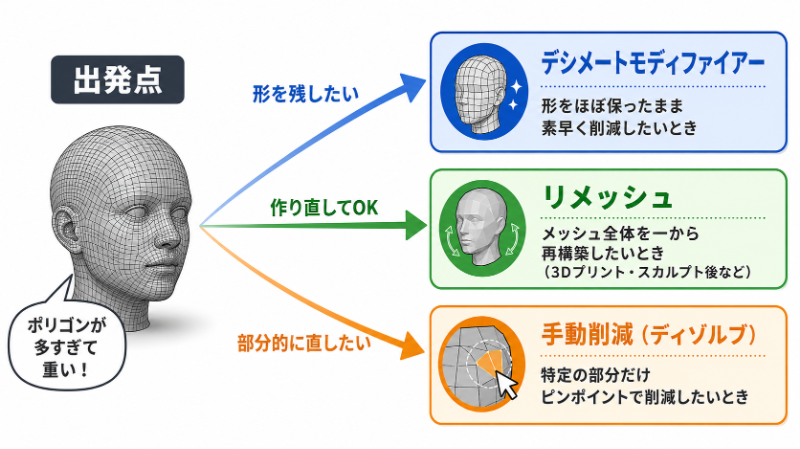
ポリゴン数を削減する手法は、大きく「モディファイアーによる自動処理」「編集モードでの手動処理」「リメッシュによる再構築」の3種類に分類されます。
それぞれの手法は目的とする用途が明確に異なるため、状況に合致しない手法を選択すると、後工程での修正コストが増大します。最初に自身の制作物の用途と要件を確認した上で手法を選択することが、効率的な作業の前提です。
ポリゴン数過多が引き引き起こす具体的な問題
ビューポートでのオービット(視点回転)操作時に描画が追いつかず、コマ落ちが発生します。また、レンダリング時のメモリ使用量が許容値を超え、Blenderが強制終了するケースもあります。
ゲームエンジン(Unity・Unreal Engine)へのエクスポートでは、1メッシュあたりのポリゴン数上限を超えた場合にインポートエラーが発生します。3Dプリント用スライサーソフトも、過密なポリゴンデータに対してスライス処理が極端に遅くなる現象が確認されています。
手法選択の判断基準
- 形状をほぼ維持したまま素早く削減したい場合:デシメートモディファイアー(Collapse モード)
- 平坦な面が多いモデルを軽量化したい場合:デシメートモディファイアー(Planar モード)
- 3Dプリント向けに複数パーツを一体化しながら削減したい場合:ボクセルリメッシュ
- ゲーム・映像向けに四角形ポリゴンの綺麗な構造を再構築したい場合:QuadriFlow リメッシュ
- 特定箇所のみを精密に削減したい場合:編集モードでの手動操作(ディゾルブ・限定的溶解)
BlenderのDecimate(デシメート)モディファイアーによる自動ポリゴン削減
デシメートモディファイアーは、元のメッシュ構造を参照しながら形状変化を最小限に抑えてポリゴンを間引く機能です。
UV展開済みのデータやマテリアルの割り当てを維持したまま削減できる点が最大の利点です。ただし、適用後はメッシュ構造が三角形ポリゴン主体になるため、サブディビジョンサーフェスとの組み合わせには適していません。
デシメートモディファイアーの追加手順
- 対象オブジェクトを選択し、プロパティエディターのモディファイアープロパティ(スパナアイコン)を開きます。
- 「モディファイアーを追加」をクリックし、「生成」カテゴリーから「デシメート」を選択します。
- パネル内の「モード」で、目的に応じた削減アルゴリズムを選択します。
- 削減後の面数がパネル下部にリアルタイムで表示されるため、数値を確認しながらパラメーターを調整します。
- 設定が確定したら、モディファイアーパネル右上のドロップダウンから「適用」を選択してジオメトリに反映させます。
Collapseモード(コラプス):汎用的な形状維持削減
最も頻繁に使用されるモードです。隣接する頂点を段階的に統合(コラプス)することで、形状の曲率を考慮しながらポリゴンを削減します。
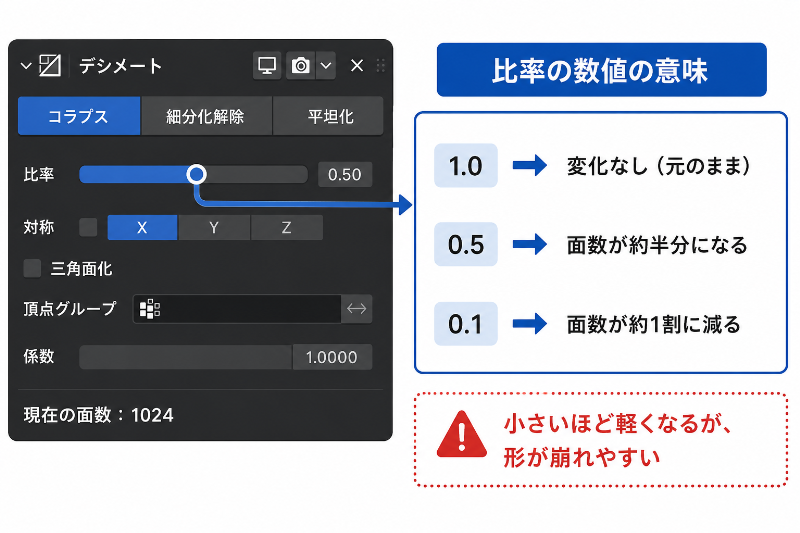
「比率」のスライダーを調整することで、削減後に残すポリゴンの割合を0.0から1.0の範囲で指定します。値1.0でメッシュが変化なしの状態、値0.5で元の面数のおよそ半分が目安となります。
「頂点グループ」を指定することで、特定の部位のみを選択的に削減することも可能です。キャラクターモデルの顔部分はポリゴン数を維持しつつ、背面や内部の非表示領域を重点的に削減するといった使い方ができます。
Un-Subdivideモード(細分化解除):サブディビジョン適用済みメッシュの効率的な削減
サブディビジョンサーフェスモディファイアーを適用済みのメッシュに対して、細分化を遡って解除するように動作するモードです。
「繰り返し」の数値を増やすことで、細分化を1段階ずつ巻き戻すイメージで削減が進みます。Collapseモードと比較して、四角形ポリゴンの構造をより多く保持する傾向があります。
サブディビジョン適用後のメッシュを起点として削減する場合に、最初に試みる価値があるモードです。
Planarモード(平坦化):平面部分の不要な辺の溶解
同一平面上に存在する複数の面を統合し、平坦な部分の不要なポリゴンを削除するモードです。
「角度の制限」で指定した角度以下の面角度を持つエッジを溶解します。建築モデルの壁面や床、機械部品の平坦な側面など、均質な平面が多く含まれるモデルに対して特に有効です。
曲面部分には影響を与えず、平坦な部分だけを選択的に軽量化できるため、ハードサーフェスモデルの最適化において合理的な選択肢となります。
BlenderのRemesh(リメッシュ)機能によるメッシュの再構築とポリゴン削減
デシメートモディファイアーが元の構造を維持したまま間引くのに対し、リメッシュは既存のポリゴン構造を破棄し、表面形状を基に全く新しいメッシュを再生成する機能です。
UV展開やマテリアルの割り当ては再生成後に失われるため、テクスチャ済みのモデルへの適用には注意が必要です。スカルプト段階や、ベースメッシュの整理など、UV展開前の工程での使用が前提となります。
ボクセルリメッシュ:3Dプリント用途と複数パーツの一体化に最適
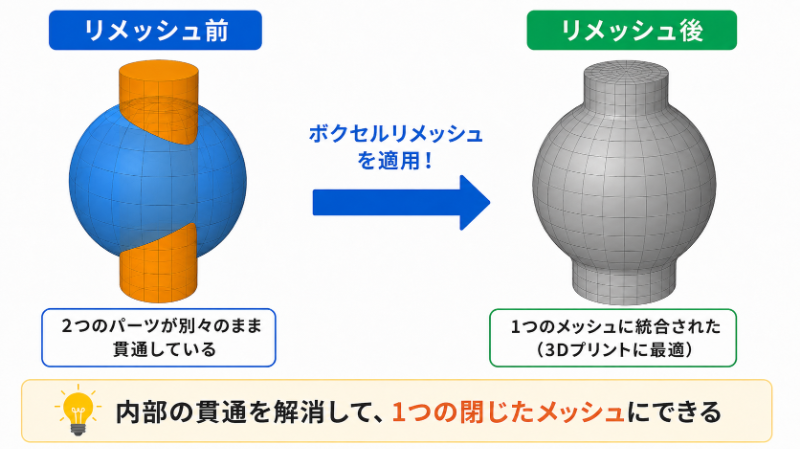
メッシュを仮想的な3Dグリッド(ボクセル)に配置し、重なり合う内部構造を削除して表面だけを均一なトポロジーで再構築する機能です。
別々にモデリングした複数のパーツが交差している状態を解消し、一つの閉じたメッシュ(マニホールド)に統合する用途に適しています。
- スカルプトモードまたはオブジェクトモードで対象を選択します。
- プロパティエディターの「オブジェクトデータプロパティ(緑の逆三角形アイコン)」を開き、「リメッシュ」セクションを展開します。
- 「ボクセルサイズ」の数値を調整します。値を小さくするほど細部を保持しますが、ポリゴン数は増加します。
- 「ボクセルリメッシュ」ボタンをクリックして実行します。
ポリゴンを削減する目的で使用する場合は、ボクセルサイズを大きく設定することで、形状を概ね保ちながら粗いメッシュに変換できます。3Dプリンター側の出力解像度に対して過剰なデータ密度を持つスカルプトデータの軽量化に有効です。
QuadriFlowリメッシュ:四角形ポリゴンベースのメッシュ再構築
QuadriFlowアルゴリズムを使用して、指定した面数に合わせた四角形ベースのトポロジーを自動生成する機能です。ボクセルリメッシュと異なり、アニメーションや変形を意識した均一な四角形構造を優先して生成します。
- 対象オブジェクトを選択し、「オブジェクトデータプロパティ」の「リメッシュ」セクションから「クワッド」タブを選択します。
- 「面数」で目標とするポリゴン数を指定します。
- 「リメッシュ」ボタンをクリックして実行します。
背景プロップや変形の少ない静的オブジェクトの最適化、あるいはスカルプトデータからのベースメッシュ作成に適しています。キャラクターの顔や関節周辺など、エッジの流れを厳密に制御する必要がある部位では、後述の手動リトポロジーとの組み合わせが必要です。
Blenderの編集モードを使った手動ポリゴン削減:ディゾルブと限定的溶解
モディファイアーによる自動処理では過剰に削減されてしまう部位や、特定の頂点・辺・面のみをピンポイントで削除したい場合は、編集モードでの手動操作が有効です。
これらの操作は非破壊ではなく、実行後にメッシュが直接変更されるため、作業前に必ずファイルを保存するか、「Ctrl + Z」でのアンドゥが可能な状態を確保してから行ってください。
頂点・辺・面のディゾルブ(Dissolve)による局所的な削減
ディゾルブは、選択した要素を削除しながらも、隣接するジオメトリを結合して穴を生じさせない削減操作です。単純な「Delete」と異なり、メッシュに穴を開けずに構造を簡略化できます。
- 「Tab」キーで編集モードに入ります。
- キーボードの「1」「2」「3」で頂点・辺・面の選択モードを切り替え、削減したい要素を選択します。
- 「X」キーまたは「Delete」キーを押してメニューを開き、「頂点を溶解」「辺を溶解」「面を溶解」のいずれかを選択します。
例として、直線状に並んだ不要なエッジループ全体を削除したい場合は、そのエッジループを「Alt + 左クリック」で一括選択し、「辺を溶解」を実行することで、隣接する面を維持しながらループ全体を除去できます。
限定的溶解(Limited Dissolve)による平坦面の一括最適化
限定的溶解は、指定した角度の閾値を基準として、同一平面上にある隣接する面を自動的に統合する操作です。デシメートモディファイアーのPlanarモードと近い動作を、編集モードで直接実行できます。
- 編集モードに入り、全選択(「A」キー)するか、対象範囲の面を選択します。
- 「面」メニューから「限定的溶解」を選択します。
- 画面左下の「最終操作を調整」パネルが表示されるので、「最大角度」の数値を調整します。値を大きくするほど、より多くの面が統合されます。
建築物の壁面や単純な機械部品の平面部分に対して実行することで、視覚的な変化を最小限に抑えながらポリゴン数を大幅に削減できます。
ポリゴン数の確認方法:オーバーレイの統計表示
削減の前後でポリゴン数を正確に把握するために、3Dビューポートの統計情報を常時表示させる設定を行います。
- 3Dビューポート右上の「オーバーレイ」ドロップダウンをクリックします。
- 「統計」のチェックボックスを有効にします。
- ビューポートの左上に、選択中のオブジェクトの頂点数・辺数・面数・三角形数がリアルタイムで表示されます。
削減作業中にこの数値を参照することで、目標ポリゴン数への到達を定量的に管理できます。
Blenderでのポリゴン削減後に発生する問題と対処法
ポリゴン数の削減後には、法線の乱れやシェーディングエラー、UV展開の崩壊といった問題が発生するケースがあります。
各問題の原因と対処手順を事前に把握しておくことで、修正作業の時間を短縮できます。
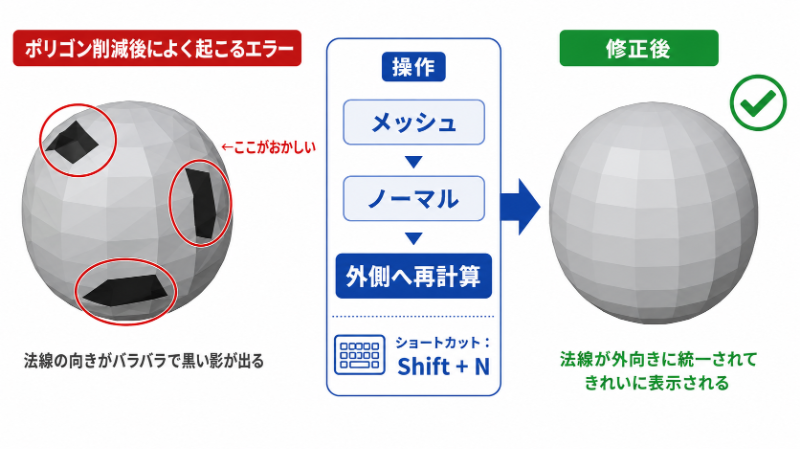
法線の乱れによるシェーディングエラーの修正
デシメートモディファイアーの適用後や、ディゾルブ操作後に、面の向きが不揃いになり表面に黒い影が発生するケースがあります。
- 編集モードに入り、「A」キーで全選択します。
- 「メッシュ」メニューから「ノーマル」を展開し、「外側へ再計算(「Shift + N」)」を実行します。
これにより、すべての面の法線方向が外側に統一され、シェーディングエラーが解消されます。オーバーレイメニューから「面の向き」を有効にすることで、法線が外向き(青)か内向き(赤)かを色で視覚的に確認することも可能です。
デシメート適用後のUV展開の崩壊への対応
デシメートモディファイアーのCollapseモードを適用した場合、UV展開のシームや頂点の配置が崩れ、テクスチャが正しく表示されなくなるケースがあります。
UV展開済みのメッシュに対してデシメートを使用する場合は、モディファイアーパネル内の「UV」オプションを有効にすることで、削減処理中にUV座標の維持を試みます。ただし、大幅な削減においてはUVの保持に限界があるため、削減率は必要最小限に留めることが推奨されます。
N-ゴン(多角形ポリゴン)の発生と三角形化による解消
Planarモードや限定的溶解を使用した後、5辺以上を持つN-ゴン(多角形)が生成されることがあります。N-ゴンはゲームエンジンへのエクスポート時に問題を引き起こす場合があります。
- 編集モードで全選択(「A」キー)します。
- 「面」メニューから「三角形化」を選択(または「Ctrl + T」)することで、すべての面を三角形ポリゴンに変換し、エクスポート時のエラーを防止できます。
BlenderのPolygon削減後の高品質レンダリングとRender Poolの活用
ポリゴン削減によってデータを最適化した後も、最終レンダリングの工程では依然として処理負荷が集中する局面があります。
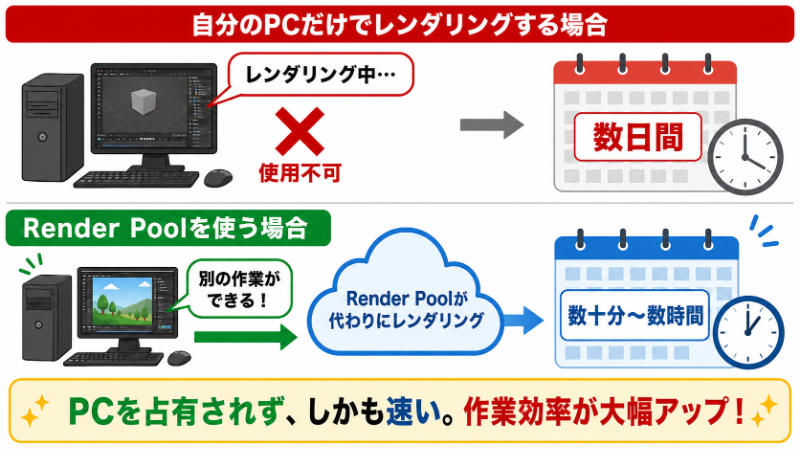
ローカルPCスペックの限界とレンダリング時間のボトルネック
ローカルPCスペックの限界とレンダリング時間のボトルネック
最適化されたメッシュを使用しても、CyclesレンダラーによるGI(グローバルイルミネーション)計算やボリュームエフェクトは、CPU・GPUへの高い負荷を継続して与えます。
1フレームの出力に数十分を要するシーンのアニメーション書き出しでは、数日間PCが他の作業に使えない状態が続きます。また、レンダリング中の熱暴走によるシステムフリーズが、作業データに悪影響を与えるリスクも存在します。
クラウドレンダリングサービスRender Poolによるレンダリング時間の解決
このボトルネックに対する合理的な解決策が、クラウドレンダリングサービスのRender Poolです。
BlenderのプロジェクトファイルをRender Poolにアップロードするだけで、インターネット上の多数の高性能サーバーが並列にレンダリング処理を代行します。ローカル環境では数日を要する処理が、数十分から数時間で完了します。
処理を外部サーバーに完全に委託することで、手元のPCをレンダリング負荷から解放し、次のモデリング作業やテクスチャ作成を並行して進めることが可能になります。
納期の直前にポリゴン削減と品質確認を繰り返す修正フローにおいて、レンダリング待機をなくせるこの環境は、制作全体の合理性を大きく向上させます。
まとめ
- 用途に応じた手法の選択が最重要であり、形状維持削減にはデシメート(Collapse)、平面最適化にはPlanarまたは限定的溶解、再構築にはリメッシュを使い分ける。
- 手動削減(頂点・辺・面のディゾルブ)は特定部位のピンポイント処理に有効であり、削減後は法線の再計算でシェーディングエラーを確認・修正する。
- ポリゴン削減後の最終出力工程では、Render Poolのクラウドレンダリングを活用することでローカルPCの拘束を排除し、制作フロー全体を効率化できる。
Blenderのポリゴン削減技術を状況に応じて使いこなし、データ品質とワークフロー効率を両立した制作環境を構築しよう!