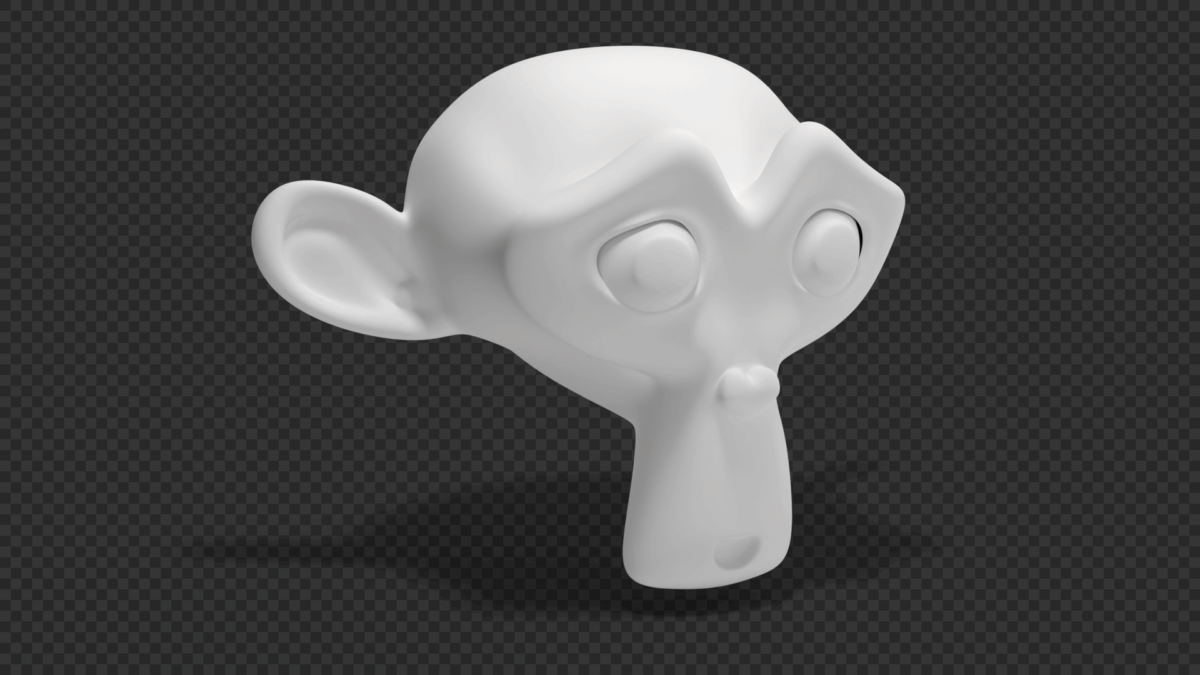
【2025】Blenderで背景を透過して書き出す方法を初心者向けにわかりやすく解説
Blenderで背景を透明にして書き出す方法を、静止画、動画、影だけ合成の三つに分けて説明します。設定箇所をできるだけ少なくし、初心者の方でも順番にたどれば失敗しにくい流れになっています。あわせて、重いレンダリングをクラウドで任せられる Render Pool についても紹介します。
Blenderにおける背景透過の全体像
Blenderで背景を透過する方法は、用途によって異なります。最初に自分の目的を確認しておくと迷いにくくなります。
- 静止画の透過 → PNG+RGBA
- 動画の透過 → PNG連番が最も安全
- 影だけ合成 → CyclesのShadow Catcher
Blenderで静止画を透明にする方法
Blenderのレンダー結果を、背景が透明なPNGとして書き出すための基本手順です。サムネイルや商品画像の素材にしたい場合に役立ちます。
設定手順
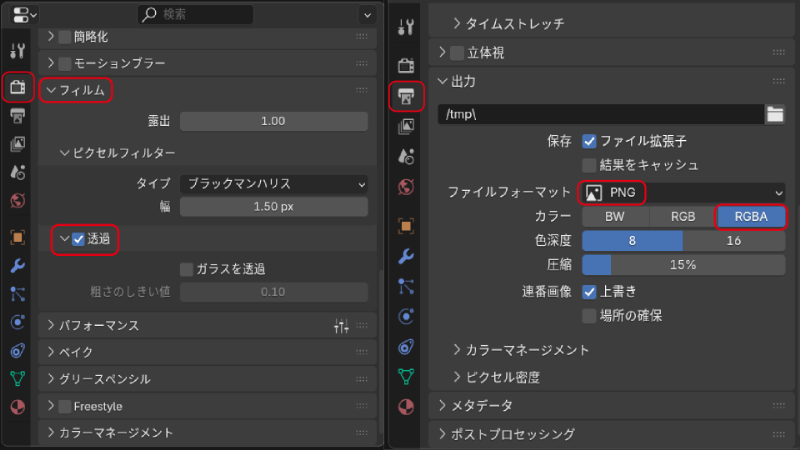
- Render Properties → Film → Transparent をオン
- Output Properties → File Format=PNG、Color=RGBA
- F12でレンダー → Image → Save As
補足ポイント
- ColorがRGBのままだと透明になりません。必ずRGBAを選んでください。
- Worldの背景色はFilmで打ち消されるため、表示側に残っていても問題ありません。
- よくあるJPEGは透明を扱えない形式です。
Blenderでアルファ付き動画を作る方法
背景を透明にした動画を作り、動画編集ソフトで別映像と合成したい場合の手順です。
安全で確実な方法(推奨)
- Output Properties → PNG、Color=RGBA
- 出力先フォルダを設定(例://renders/####.png)
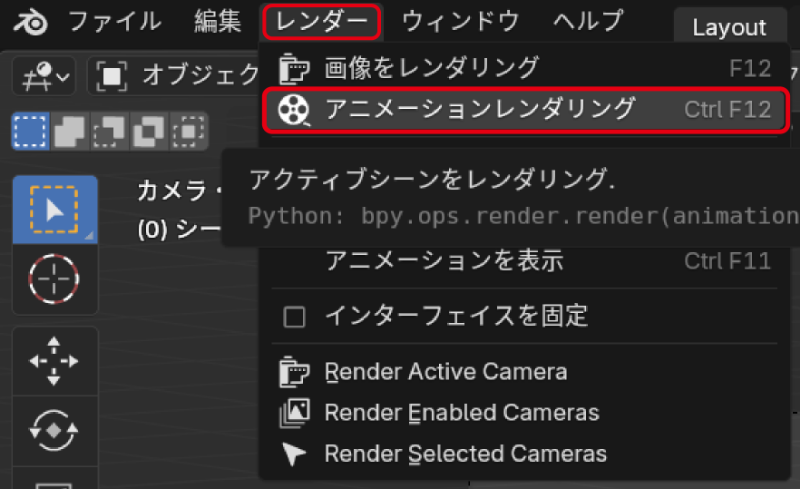
- Ctrl+F12でPNG連番を出力
- Video Sequencerや外部ツールで動画化
動画ファイルを直接書き出す場合
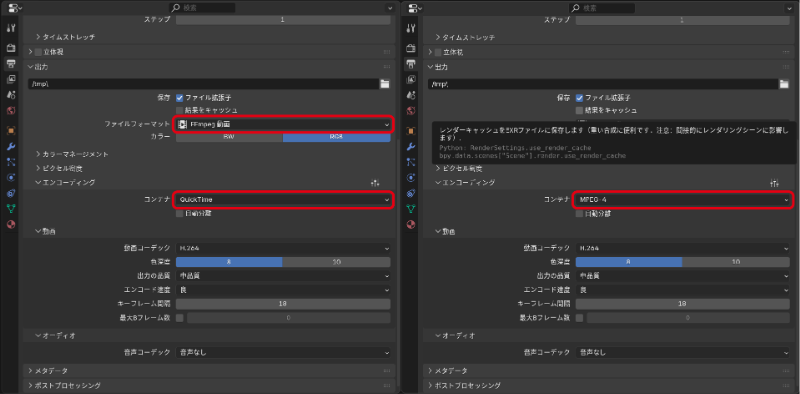
- FFmpeg動画+QuickTime(RGBA対応)
- FFmpeg動画+MPEG-4(互換性は要確認)
動画向け設定の目安
| 用途 | ファイルフォーマット | コンテナ | 備考 |
| 高品質 | FFmpeg動画 | QuickTime | 編集者向け |
| 手軽 | FFmpeg動画 | MPEG-4 | 軽量 |
| 最も安全 | PNG | — | トラブルに強い |
Blenderで影だけを合成する方法(Shadow Catcher)
Shadow Catcher を使うと、背景を透明のまま残しつつ「影だけ」を抽出して合成できます。実写合成や商品画像制作で、床の影だけ自然に載せたい場合などに便利です。
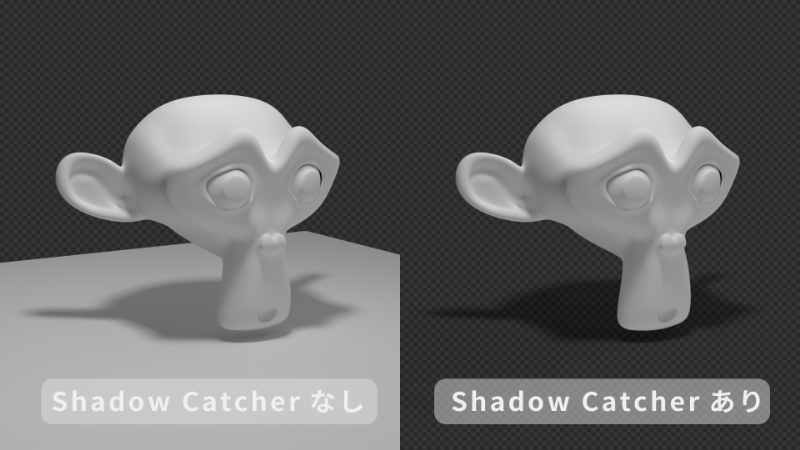
Cyclesの場合
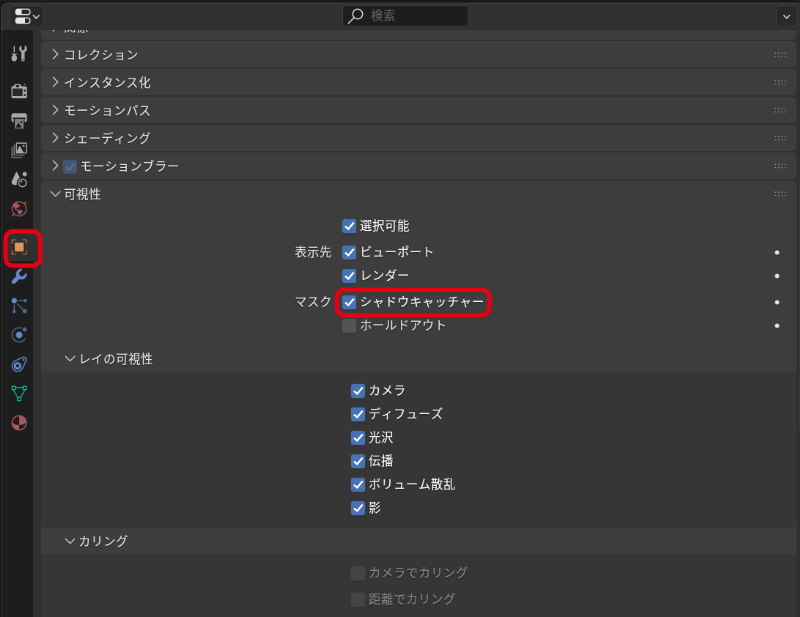
- 地面の平面を選択
- Object Properties → Visibility → Shadow Catcher をオン
- Render Properties → Film → Transparent
- レンダーすると床が非表示になり、影だけが出力されます
Eeveeの場合
- Shadow Catcherは未実装
- レンダーパス(Shadow)を合成ノードで処理し、Alpha Overで重ねます
Render Poolを活用したレンダリングの効率化
背景透過が扱えるようになると、次に気になるのがレンダリング時間とPC負荷です。高解像度の透過PNGや、アルファ付き動画を大量に出力する際、手元のPCだけで処理すると時間がかかります。
Render Poolを使うと、.blendファイルをアップロードするだけでクラウド側でレンダリングが完了します。
Render Poolとは
Render Poolは、Blenderなどの3DCGソフトで作ったシーンを高速にレンダリングできるオンラインサービスです。自分のパソコンでレンダリングすると数時間かかるような重いシーンでも、Render Poolにアップロードするだけで、クラウド上の高性能マシンが代わりに計算してくれます。作業中のパソコンは一切重くならないため、レンダリングを待つ時間をほかの制作に充てることができます。
サービスの役割はシンプルで、次の三つにまとめられます。
- 利用者の代わりにレンダリングを行う
- 高性能なクラウドGPUを使うため大幅に時間を短縮できる
- ローカル環境を圧迫せず作業を継続できる
特にアニメーション、Cyclesでの高品質レンダリング、大きな解像度の静止画など、負荷の大きい処理で力を発揮します。必要な操作は、Blendファイルのアップロードと設定の確認だけです。初心者でも扱いやすく、制作時間の短縮や作業効率の向上に役立ちます。
Render Poolが便利な場面
- 長尺アニメーション(アルファ付き)のレンダリングが必要なとき
- 透過PNGの商品画像を大量に作りたいとき
- 背景差し替え画像を短時間で多数用意したいとき
- PCを重いレンダリングで占有したくないとき
利用の流れ
下記のページからご確認ください。
必要に応じて公式サイトから問い合わせることができます。
Blenderにおける背景透過のよくあるトラブルと解決方法
背景が黒くなったり透明にならない場合、設定の見落としが原因であることがほとんどです。
透明にならないとき
- Film → Transparent がオフ
- ColorがRGB
- JPEGで保存している
ガラス・半透明がうまく透過しないとき
- Eevee → Material → Blend Mode を Alpha Blend または Alpha Hashed に変更
- Cyclesのほうが自然な結果になる場合が多い
チェックリスト
- Film → Transparent はオンか
- PNG、QuickTimeなどアルファ対応形式か
- Color=RGBAになっているか
- 動画はPNG連番で安全に出力しているか
- 影はShadow Catcher(またはレンダーパス)で処理しているか
まとめ
背景透過の設定で最初に押さえるべきポイントは次の三つです。
- FilmのTransparentをオン
- 出力形式でColorをRGBAにする
- 動画はPNG連番で出力する
この三つができていれば、静止画の透過、アルファ付き動画、影だけの合成までスムーズに扱えます。
高解像度のレンダリングが負担になる場合は、Render Poolを併用すると制作効率が各段に上がります。
Render Poolの詳細や相談は公式サイトから確認できます。