Blenderのスムーズシェード完全ガイド:フラットシェードとの違い、法線制御・バージョン別設定
Blenderで作成したポリゴンメッシュの表面に、カクカクとした平坦な面(ファセット)が目立ち、意図した曲面表現が得られない現象により、制作が中断されるケースがあります。
また、スムーズシェードを適用した後に、本来は角張ったままにすべきエッジにまで不自然な黒い陰影が発生し、モデルの品質が低下するという問題も、モデラーが頻繁に直面する課題です。
本記事では、Blenderにおけるスムーズシェードの仕組みから、バージョン4.1以降の新仕様であるSmooth by Angleモディファイアー、シャープエッジのマーク手法まで、段階的かつ体系的に解説します。
【対象読者】
- 作成した3Dモデルの表面の角張りを解消し、滑らかな質感に変換したい方
- 「スムーズシェード」と「フラットシェード」の内部的な違いを理解したい方
- 角度指定による自動法線制御と、手動のシャープエッジ設定の使い分けを知りたい方
- Blender 4.1以降の「Smooth by Angle」モディファイアーへの移行方法を確認したい方
【到達目標】
- フラットシェードとスムーズシェードの構造的な違いを説明できる
- Smooth by Angleモディファイアーを活用し、角度に基づいた精密なシェーディング制御が行える
- シャープエッジのマークとスムーズシェードを組み合わせ、ハードサーフェスの品質を高められる
Blenderにおけるスムーズシェードの基礎概念:法線補間の仕組み
3Dモデルの表面をレンダリングする際、各ポリゴン面の「法線」と呼ばれる光の反射方向を示すベクトルの計算方式が、視覚的な滑らかさを決定します。
この計算方式の選択が、モデルの仕上がり品質に直接関係するため、まず2つのシェーディングモードの構造的な違いを正確に把握することが重要です。
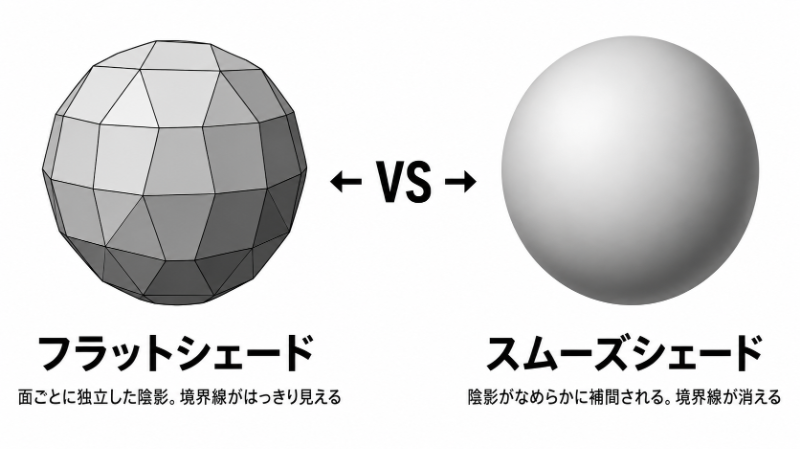
フラットシェード(Flat Shading)の構造的特性
Blenderでオブジェクトを新規作成した直後の状態では、各ポリゴンが平坦な面として独立して計算される「フラットシェード」という描画方式が標準で適用されています。
フラットシェードでは、個々の面が持つ法線ベクトルが単一の方向を向いているため、隣り合う面の境界で光の反射量が急激に変化します。その結果、面と面の境界線が明確に描画され、ローポリゴン特有の角張った質感が強調されます。
この特性は、意図的にポリゴン感を残すローポリスタイルや、機械の部品など平面で構成された工業製品のモデリングにおいては、有効な描画方式として機能します。
スムーズシェード(Smooth Shading)の法線補間メカニズム
スムーズシェードを適用した状態では、頂点法線の方向が隣り合う面の間でグラデーション補間される計算方式に切り替わります。
具体的には、頂点を共有する複数の面の法線ベクトルを平均化した「頂点法線」を計算し、その値をポリゴン全体でスムーズに補間することで、面の境界が視覚的に消え、滑らかな曲面として描画されます。
重要なのは、この処理が純粋にレンダリング計算の変更であり、モデルの物理的なジオメトリ(頂点の位置、ポリゴン数)は一切変化しないという点です。そのため、極端にポリゴン数が少ないオブジェクトをスムーズシェードにした場合、表面の陰影は滑らかでも、外枠のシルエットは多角形のまま描画されるという特性があります。
パフォーマンスへの影響とゲームエンジン出力における重要性
ジオメトリを増加させずにシェーディングのみを変更するという特性は、リアルタイムレンダリングを前提としたワークフローにおいて重要な意味を持ちます。
Unity・Unreal Engineなどのゲームエンジンへのエクスポートや、リアルタイムプレビューが求められるプロジェクトでは、ポリゴン数を増やさずに視覚的な品質を向上させるスムーズシェードの特性が、パフォーマンスの維持に直接貢献します。
BlenderでのShade Smooth適用手順:オブジェクトモードと編集モードの使い分け
スムーズシェードの適用方法は、対象の範囲(オブジェクト全体か一部の面か)によって操作手順が異なります。
それぞれの適用方法を正確に把握することで、複雑なモデルにおいて意図した範囲だけにシェーディングを設定できます。
オブジェクトモードでのオブジェクト全体への適用手順
オブジェクト全体のすべての面に対して、一括でスムーズシェードを設定する手順です。
- 3Dビューポート上で、滑らかにしたい対象のオブジェクトを左クリックで選択します。
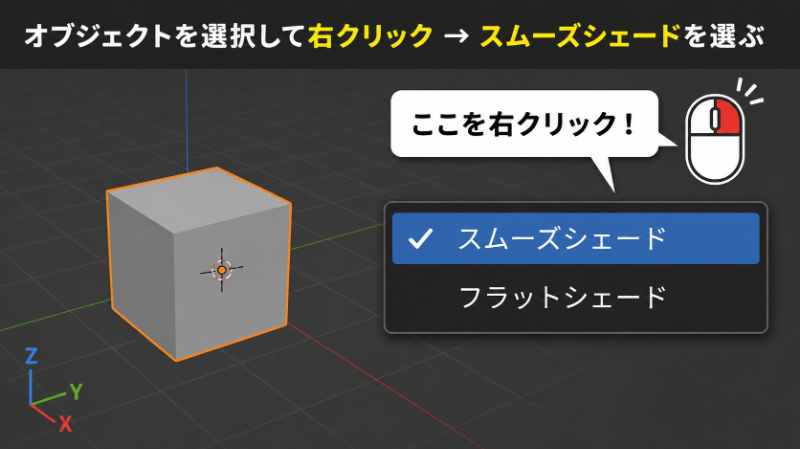
- 選択後、画面左上の「オブジェクト」メニューを展開し、「スムーズシェード」をクリックします。
- または、オブジェクトを選択した状態でビューポート上で右クリックし、コンテキストメニューから「スムーズシェード」を選択します。
- 以降にジオメトリを追加・削除した場合も、オブジェクト全体のスムーズ設定が維持されます。
フラットシェードへの復元手順
スムーズシェードを解除し、フラットシェードに戻す場合は、同じメニューから「フラットシェード」を選択します。
Blender 4.1以降では、「フラットシェード」を選択すると、同時にSmooth by Angleモディファイアーも自動的に削除される仕様になっています。
編集モードでの選択面への個別適用手順
オブジェクトの一部の面のみにスムーズシェードを適用し、他の面はフラットのまま維持する手順です。
- 対象のオブジェクトを選択した状態で「Tab」キーを押し、編集モードに切り替えます。
- キーボードの「3」を押して面選択モードに変更し、スムーズシェードを適用したい面を選択します。
- 画面左上の「面」メニューを展開し、「スムーズシェード」をクリックします。
- 選択していない面にはフラットシェードが維持され、オブジェクト内で両方のシェーディングを共存させることができます。
この手法は、キャラクターの顔(スムーズ)と衣服の折り目(フラット)を同一オブジェクト上で使い分ける場面などで活用されます。
BlenderのSmooth by Angleモディファイアーによる精密な法線制御
オブジェクト全体をスムーズシェードにした際、本来は角張ったままにすべきエッジまで丸みを帯び、不自然な黒い陰影が発生する現象への対処法を解説します。
この問題を解決するために、Blenderでは面と面のなす角度に基づいてシェーディングを自動制御する機能が提供されています。
意図しない陰影発生の原因:法線の破綻メカニズム
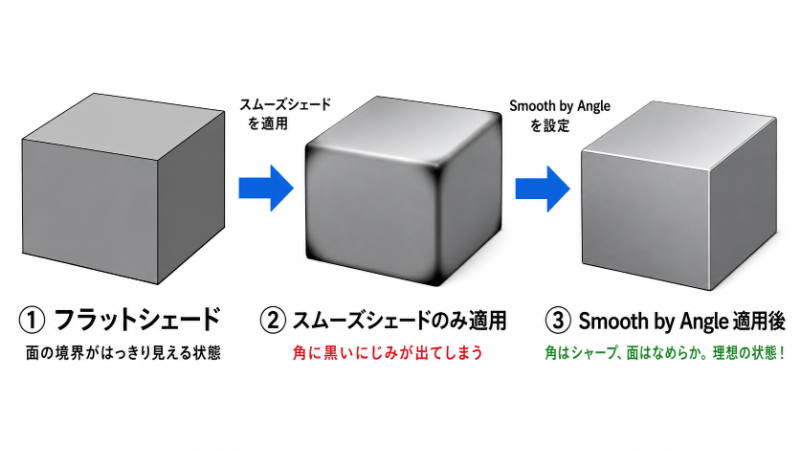
円柱や立方体のような、鋭角なエッジを持つハードサーフェスオブジェクトに対してスムーズシェードを適用すると、平面であるはずの面に対しても無理に光の補間計算が実行されます。
この計算により、面の境界部分に黒いグラデーションのような意図しない陰影が発生し、モデルの立体感や硬質な素材感が著しく損なわれます。
曲面は滑らかに保ちつつ、鋭いエッジは角張ったまま維持するためには、角度を基準としたシェーディングの自動制御が必要です。
Blender 4.1以降:Smooth by Angle モディファイアーの使用手順
Blender 4.1以降では、旧バージョンのオブジェクトデータプロパティ内「自動スムーズ」の機能が廃止され、「Smooth by Angle」という独立したジオメトリノードモディファイアーとして再設計されました。
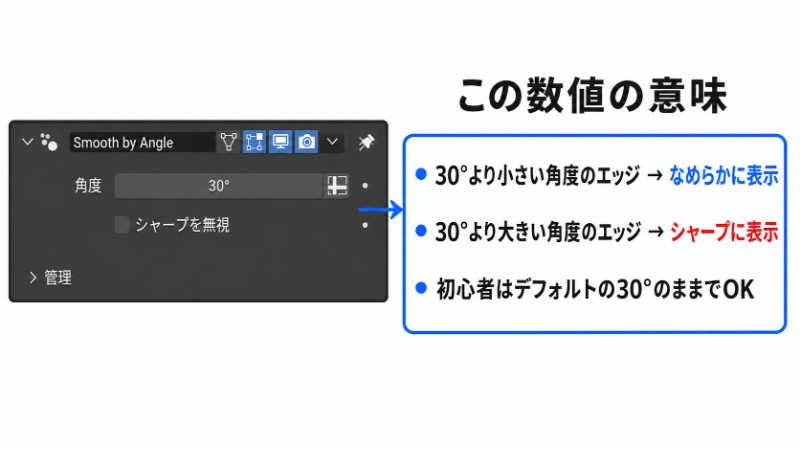
- 対象のオブジェクトを選択した状態で、「オブジェクト」メニューから「スムーズシェード」を選択します。この操作により、Smooth by Angleモディファイアーが自動的に追加されます。
- プロパティエディターのモディファイアープロパティ(スパナアイコン)を開き、追加された「Smooth by Angle」モディファイアーのパネルを確認します。
- 「角度」の数値スライダーを調整します。この数値を下回る角度のエッジはスムーズに、上回る角度のエッジはシャープに描画されます。
- 一般的なモデリング用途では、デフォルト値の「30度」が推奨されます。有機的な曲面が多いオブジェクトには大きめの値(60度前後)を、ハードサーフェス中心のオブジェクトには小さめの値(20〜25度)を設定します。
Blender 4.0以前:自動スムーズ(Auto Smooth)の使用手順
Blender 4.0以前のバージョンを使用している場合、同等の機能は以下の手順で設定します。
- 対象のオブジェクトを選択し、プロパティエディターの「オブジェクトデータプロパティ(緑色の逆三角形アイコン)」を開きます。
- 「ノーマル」項目を展開し、「自動スムーズ」のチェックボックスを有効化します。
- 直下の「角度」入力欄で閾値を指定します。推奨値はデフォルトの「30度」です。
角度設定の最適化:用途別の推奨値と判断基準
Smooth by Angleの角度設定は、モデルの形状特性と目的に応じて調整が必要です。設定値の選択基準として、以下を参考にしてください。
- 「30度」(デフォルト):一般的なモデリング全般に適用可能な標準値です。
- 「60〜80度」:キャラクターの体やフルーツなど、緩やかな曲面が主体の有機的形状に適しています。
- 「20〜25度」:機械部品や家具など、明確な角が多いハードサーフェスに適しています。
- 「180度」:すべてのエッジをスムーズとして扱います。オブジェクト全体に均一なスムーズシェードを適用した場合と同等の結果になります。
Blenderにおけるシャープエッジのマーク付け手法:局所的なエッジ保持の制御
角度による一括制御では対応が困難な、特定のエッジだけを意図的に鋭利なままに保つ手法を解説します。
トポロジーが複雑なモデルや、シェーディングエラーが特定箇所のみに発生している場合は、編集モードでのマーク指定が有効なアプローチです。
シャープエッジのマーク付け手順
- 対象オブジェクトを選択して「Tab」キーを押し、編集モードに切り替えます。
- キーボードの「2」を押して辺選択モードに切り替えます。
- 角を立てたい特定の辺を、左クリック(複数の場合は「Shift」+左クリック)で選択します。
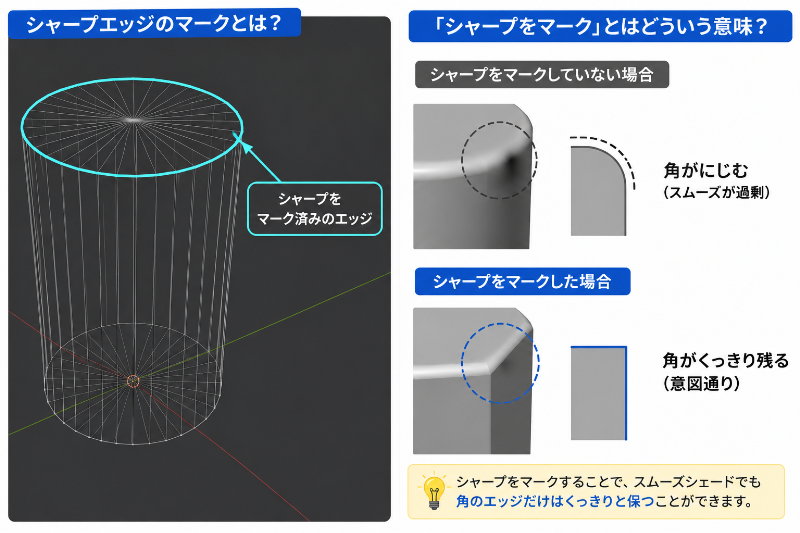
- 右クリックしてコンテキストメニューを開き、「シャープをマーク」を選択します。
- 指定した辺が水色でハイライト表示され、その部分のみがスムーズシェードの補間計算の影響を受けない状態になります。
シャープのマークを解除する場合は、対象の辺を選択した状態でコンテキストメニューから「シャープをクリア」を選択します。
シャープエッジと Smooth by Angle の相互作用
Smooth by Angleモディファイアーを使用している状態でシャープエッジをマークした場合、以下の優先順位で処理されます。
Smooth by Angleの角度設定がスムーズと判定するエッジであっても、手動でシャープとマークされた辺は強制的にシャープとして描画されます。
逆に、角度設定がシャープと判定するエッジであっても、「スムーズをマーク」を適用した辺はスムーズとして描画されます。
スムーズをマーク(Mark Smooth)の使用場面
特定のエッジをSmooth by Angleの角度閾値に関わらず、強制的にスムーズとして描画したい場合は「スムーズをマーク」を使用します。
対象の辺を選択して右クリックし、コンテキストメニューから「スムーズをマーク」を選択することで設定できます。
オーバーレイでのシャープエッジの視覚的確認方法
設定したシャープエッジは、3Dビューポートのオーバーレイ設定から視覚的に確認できます。
ビューポート右上の「オーバーレイ」ドロップダウンメニューを開き、「シャープ」のチェックボックスを有効にすることで、シャープとしてマークされた辺を水色で常時表示させることができます。
複雑なモデルでシャープエッジの設定状況を管理する場合に有効な確認手段です。
BlenderのShade Smoothを活用したハードサーフェスモデリングの実践ワークフロー
ここまで解説したスムーズシェード、Smooth by Angle、シャープエッジのマークを統合し、ハードサーフェスモデルの表面品質を高める実践的なワークフローを提示します。
ハードサーフェスモデルへのシェーディング設定の推奨手順
機械部品や家具などのハードサーフェスモデルに対してシェーディングを最適化する、標準的な作業フローを示します。
- モデルの作成が完了した段階で、オブジェクトモードからオブジェクト全体に「スムーズシェード」を適用します。
- この時点でエッジに不自然な黒い陰影が発生している場合、Smooth by Angleモディファイアーの角度値を調整します。多くのハードサーフェスでは「30度」前後が適切です。
- 角度設定後も特定のエッジで陰影の乱れが残る場合、編集モードに入り、問題のあるエッジを選択して「シャープをマーク」で個別に補正します。
- ビューポートのオーバーレイでシャープエッジの分布を確認し、意図しない箇所にマークが設定されていないかを検証します。
- CyclesまたはEEVEEでレンダープレビューを確認し、最終的なシェーディングに問題がないかを検証して完了です。
サブディビジョンサーフェスとスムーズシェードの組み合わせにおける注意点
サブディビジョンサーフェスモディファイアーと組み合わせる場合、モディファイアーのスタック順序が出力結果に影響します。
推奨されるスタック順序は、下から「サブディビジョンサーフェス」「Smooth by Angle」の順です。
サブディビジョンによってポリゴンが細分化された後に角度計算が行われるため、より精密な法線制御が可能になります。逆の順序で配置した場合、細分化前のジオメトリを基準に角度計算が行われるため、意図した結果が得られないケースがあります。
ジオメトリ増加に伴うレンダリング時間のボトルネック
サブディビジョンサーフェスのレンダーレベルを上げ、スムーズシェードと組み合わせて高品質な出力を目指す場合、レンダリング時間の急激な増加という現実的な問題が生じます。
細分化レベルを上げるごとにポリゴン数は4倍に増加し、高解像度テクスチャや複雑なライティングと組み合わせた場合、1フレームの出力に数十分から数時間を要する状況が発生します。
数十秒のアニメーション出力に数日間のPC稼働が必要となり、その間は他の作業が行えなくなるという物理的な制約も生じます。
クラウドレンダリングサービスRender Poolによる処理時間の短縮
このレンダリング時間の肥大化という課題に対して、クラウドレンダリングサービスであるRender Poolが合理的な解決策を提供しています。
BlenderのプロジェクトファイルをRender Poolにアップロードすることで、インターネット上の多数の高性能サーバーが分散してレンダリング処理を代行します。ローカル環境では数日を要する処理が、数十分から数時間で完了する計算能力を享受できます。
処理を外部サーバーに委託することで、手元のPCをレンダリングの負荷から完全に解放し、別のモデル制作やテクスチャ作成など、次の工程を並行して進めることが可能になります。
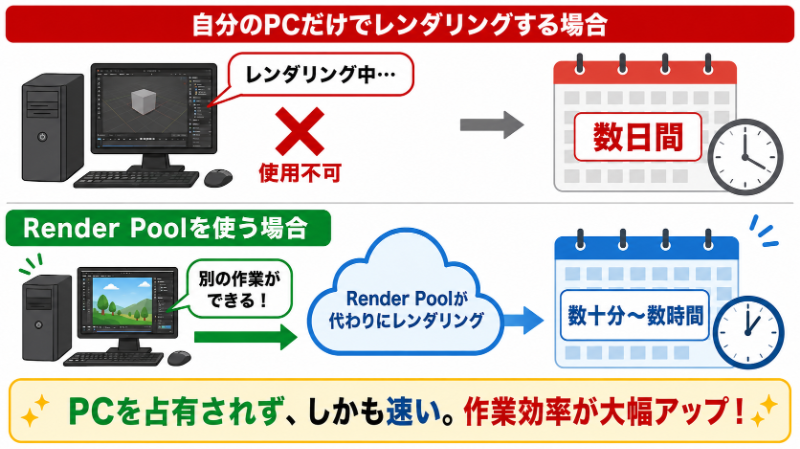
納期が迫るプロジェクトや、修正と確認を繰り返す高度なアニメーション制作において、並行作業が可能なこの環境の構築は、制作フロー全体の効率を大きく向上させます。
まとめ
- スムーズシェードは法線ベクトルの補間計算によって視覚的な滑らかさを実現する機能であり、ジオメトリ自体は変化しない。
- Blender 4.1以降ではSmooth by Angleモディファイアーが標準手法となり、角度閾値の設定とシャープエッジのマーク付けを組み合わせることで、精密な法線制御が実現できる。
- 高品質なレンダリング出力の際に発生する時間的なボトルネックは、Render Poolなどのクラウドレンダリングサービスを活用することで、ローカルPCを拘束することなく解決できる。
スムーズシェードの仕組みを正確に理解し、法線制御を使いこなすことで、あなたのBlender制作は次のクオリティへと大きく飛躍する!