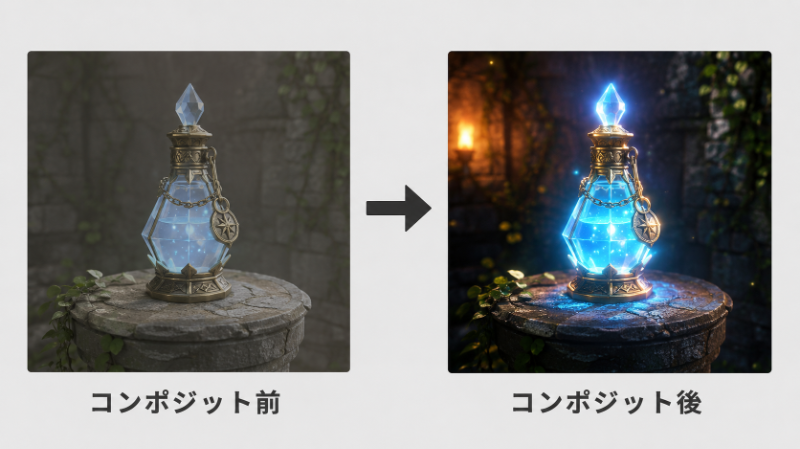
Blenderのコンポジット完全ガイド|ノード合成・グロー・出力効率化
レンダリングが完了した映像に対し、再度のレンダリングをせずに色調補正やグロー、被写界深度などの効果を後から加える工程がコンポジットです。エフェクトの追加ごとにレンダリングをやり直すと膨大な時間を消費するため、修正のたびに制作が停滞する現象が発生します。
コンポジットはノードを接続して画像処理を組み立てる仕組みであり、各ノードの役割と接続順序を理解しないまま操作すると、効果が反映されない、または画面が真っ黒になる原因となります。
本記事では、コンポジットの基本概念から、ノードツリーの有効化手順、代表的な合成・色調補正ノード、レンダーレイヤーを用いた要素分解までを体系的に解説します。
【対象読者】
- レンダリング後の映像に色調補正やグローを加える方法がわからず、調整に時間を奪われている方
- 「コンポジット」のノードの接続論理と代表的なノードの役割を体系的に知りたい方
- 効果を追加するたびに再レンダリングが発生し、作業効率の低下に悩んでいる方
【到達目標】
- コンポジターのノードツリーを有効化し、レンダー結果に後処理を加えられるようになる
- グロー・色調補正・被写界深度といった代表的な効果をノードで構築できる
- 再レンダリングを避けた効率的な後処理ワークフローと出力の高速化を実現する
Blenderのコンポジット機能が担う役割と基本概念
コンポジットとは、レンダリングによって生成された画像(ピクセルデータ)を入力として受け取り、ノードを経由して加工し、最終的な画像として出力する後処理(ポストプロセス)の工程を指します。3D空間の再計算を伴わないため、効果の調整がリアルタイムに近い速度で反映される点が最大の特徴です。
明るさやコントラストの調整、特定の色の強調、光のにじみ(グロー)の付加、複数の映像素材の重ね合わせなど、映像の印象を決定づける仕上げの大部分をこの工程が担います。
シェーダーノードとコンポジットノードの根本的な違い
Blenderには見た目の似たノードシステムが複数存在しますが、扱う対象が根本的に異なります。混同すると目的の処理が行えないため、役割の区別が前提知識として要求されます。
- シェーダーノード 物体の表面の質感(マテリアル)を定義します。レンダリングが行われる前の、3D空間における光の反射特性を計算する工程です。
- コンポジットノード レンダリングが完了した後の2D画像を加工します。完成したピクセルに対して、色やぼかしといった画像処理を施す工程です。
コンポジターを有効化する手順
コンポジットは、画面上部のワークスペースを切り替え、ノードツリーを有効化することで開始します。
- 画面上部のタブから「Compositing(コンポジット)」ワークスペースをクリックして切り替えます。
- エディター上部にある「ノードを使用(Use Nodes)」のチェックボックスを有効化します。
- 「レンダーレイヤー」ノードと「コンポジット」ノードが自動的に配置され、接続された状態が表示されます。
- 出力プロパティの「ポストプロセッシング」で、コンポジットのパイプラインが有効になっていることを確認します。
Blenderのコンポジットにおける基本的なノード接続の論理
コンポジットは、左から右へデータが流れる一方向の処理として構築します。入力源から始まり、加工ノードを経由し、最終出力ノードへ接続するという順序を守ることが、正しい結果を得る前提となります。
入力・加工・出力という3つのノード分類
コンポジットで使用するノードは、その役割によって大きく3種類に分類されます。この流れを意識することで、複雑なノードツリーも整理して構築できます。
- 入力(Input):加工の素材となる画像を供給します。レンダー結果を渡す「レンダーレイヤー」ノードや、外部画像を読み込む「画像」ノードが該当します。
- 加工(Color / Filter等):受け取った画像に効果を加えます。色調補正やぼかし、グローなどの処理を行うノード群です。
- 出力(Output):加工結果を確定します。最終出力を担う「コンポジット」ノードと、途中経過を確認する「ビューアー」ノードが該当します。
ビューアーノードによる途中経過の確認手順
ノードを接続していく過程で、各段階の効果を視覚的に確認するために「ビューアー(Viewer)」ノードを使用します。
- 「Shift + A」を押し、「出力」カテゴリーから「ビューアー」ノードを追加します。
- 効果を確認したいノードの画像出力ソケットを、ビューアーノードの画像入力に接続します。
- エディター上部の「背景(Backdrop)」を有効化し、結果を画面の背景に大きく表示します。
Blenderのコンポジットによる代表的な効果の構築手順
実際の制作で多用される、色調補正・グロー・デノイズ・被写界深度という代表的な効果について、それぞれのノード構成を解説します。これらは単独でも併用でも使用でき、ノードの接続順序によって最終的な見た目が変化します。
RGBカーブによる色調補正
映像全体の明るさやコントラスト、色味を精密に調整する場合は「RGBカーブ」ノードを使用します。
- 「Shift + A」を押し、「カラー」カテゴリーから「RGBカーブ」ノードを追加します。
- レンダーレイヤーノードの画像出力を、RGBカーブノードの画像入力に接続します。
- RGBカーブノードの出力を、コンポジットノードの画像入力に接続します。
- グラフ上のカーブ中央を上方向にドラッグして全体を明るく、S字に変形させてコントラストを強調します。
グロー(光のにじみ)の付加
明るい部分を柔らかくにじませて光の質感を演出する効果は「グレア(Glare)」ノードで構築します。
- 「カラー」カテゴリーから「グレア」ノードを追加し、画像の流れの間に接続します。
- ノード上部のドロップダウンから、効果の種類を「フォググロー(Fog Glow)」に変更します。
- 「しきい値(Threshold)」の数値を下げ、にじみを発生させる明るさの基準を調整します。
グレアの種類には複数の選択肢があり、表現したい光の質感に応じて使い分けます。「フォググロー」は明るい領域全体を柔らかく包むように拡散させ、夜景や逆光のやわらかな雰囲気に適しています。「ストリーク(Streaks)」は光源から放射状に直線的な光の筋を伸ばし、レンズに強い光が入ったような演出を加えます。「ゴースト(Ghosts)」はレンズ内での反射を模した光の像を複製し、SF的な映像表現に使用します。
しきい値を下げすぎると映像全体が白く飛ぶため、最も明るい部分にのみ効果がかかる範囲で数値を調整することが、自然な仕上がりを得る要点となります。
デノイズノードによるノイズの除去
Cyclesでサンプリング数を抑えてレンダリングした映像には、ざらついた粒状のノイズが残ります。このノイズを後処理で平滑化する場合は「デノイズ(Denoise)」ノードを使用します。
- 出力プロパティのパスデータで、レンダーレイヤーから「ノーマル」と「アルベド」のパスを有効化します。
- 「フィルター」カテゴリーから「デノイズ」ノードを追加し、画像の流れの間に接続します。
- レンダーレイヤーノードの「ノーマル」と「アルベド」の出力を、デノイズノードの対応する入力に接続します。
ノーマルとアルベドの情報を併せて渡すことで、輪郭やテクスチャのディテールを保持したまま、ノイズだけを的確に除去する精度の高い結果が得られます。
被写界深度(ぼかし)の付加
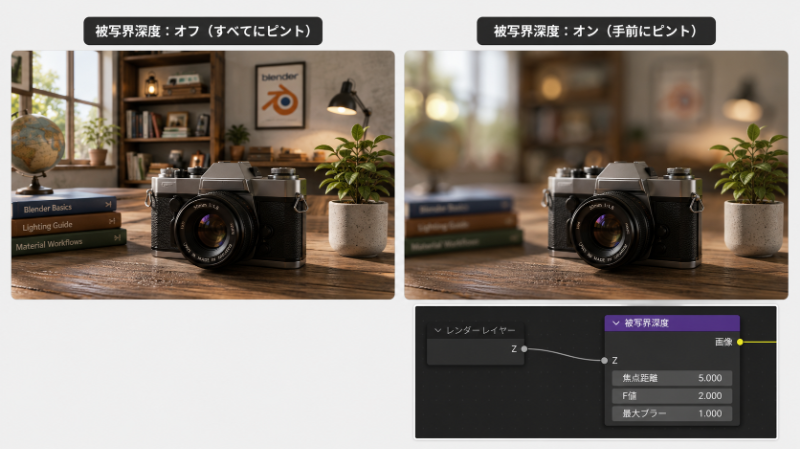
手前や奥のピントを外して特定の被写体を際立たせる被写界深度の効果は、深度情報を利用する「被写界深度(Defocus)」ノードで後から付加できます。
- 出力プロパティのパスデータで、レンダーレイヤーから「深度(Z)」のパスを有効化します。
- 「フィルター」カテゴリーから「被写界深度」ノードを追加し、画像の流れの間に接続します。
- レンダーレイヤーノードの「深度(Z)」出力を、被写界深度ノードの「Z」入力に接続します。
- シーン内のカメラを選択し、オブジェクトデータプロパティの被写界深度設定で焦点の合う距離を指定します。
レンダリング段階でぼかしを計算する方式と比較して、後処理で付加する方式はぼかし量を即座に変更できるため、ピント位置の試行錯誤にかかる時間を大幅に短縮できます。
レンダーレイヤーを用いた要素の分解と合成
キャラクターと背景を別々に調整するなど、要素ごとに異なる加工を施すには、ビューレイヤー機能で映像を分離します。
- ビューレイヤープロパティで複数のビューレイヤーを作成し、対象オブジェクトを各レイヤーに分類します。
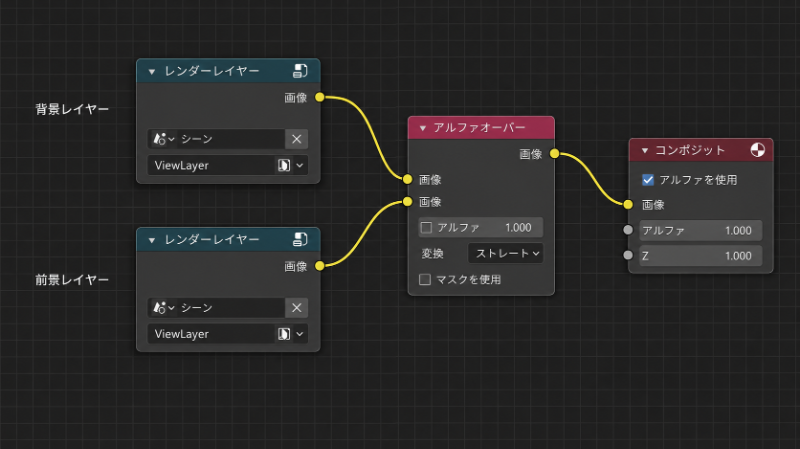
- コンポジット内で各ビューレイヤーに対応する「レンダーレイヤー」ノードをそれぞれ追加します。
- 「アルファオーバー(Alpha Over)」ノードを追加し、背景レイヤーを下、前景レイヤーを上の入力に接続して重ね合わせます。
Blenderのコンポジットで発生する典型的なトラブルと対処
コンポジット作業において頻発する、結果が反映されないトラブルの原因と対処法を記述します。
効果が出力に反映されない現象への対処
ビューアーノードでは効果が見えているにもかかわらず、最終出力に反映されない場合、加工ノードが最終出力である「コンポジット」ノードに接続されていないことが主な原因です。途中経過を表示するビューアーノードのみに接続された状態では、レンダリング結果に効果は適用されません。
画面が真っ黒または真っ白になる現象への対処
ノードの接続ソケットを誤り、本来「カラー(画像)」を接続すべき箇所に「アルファ」や「数値」を接続した場合、画面が単色で塗りつぶされる現象が発生します。接続線の色とソケットの種類が一致しているかを確認することで解決します。
Blenderのコンポジット出力とRender Poolの活用
コンポジットによる後処理を含むシーンを最終的に出力する工程で直面する、レンダリング時間の問題と、その合理的な解決策を提示します。
コンポジットによる後処理の効率化という成果
ここまでに解説したノードツリーの構築によって、色調補正やグロー、要素ごとの合成といった仕上げ処理を、3D空間の再計算を伴わずに調整できるシステムが完成します。
この環境が整備されれば、効果のわずかな修正のために3Dシーン全体を再レンダリングする必要がなくなり、仕上げの試行錯誤にかかる時間を大幅に削減できます。
高負荷ノードと高解像度出力におけるレンダリング時間のボトルネック
グレアやぼかしといったフィルター系ノードを多用し、高解像度のアニメーションとして出力する段階では、PCスペックの物理的な限界と、長時間のハードウェア拘束という壁が発生します。
コンポジット処理は3Dレンダリングの計算結果に対して毎フレーム追加で実行されるため、フィルターの数が増えるほど1フレームあたりの処理時間が積み上がります。
結果として、数百フレームに及ぶアニメーション出力では、数日間にわたってPCの操作がブロックされ、制作スケジュールを圧迫する要因となります。
クラウドレンダリングサービスRender Poolによる物理的制限の解決策
このレンダリング時間の肥大化という課題は、クラウドレンダリングサービスであるRender Poolを活用することで、抜本的かつ合理的に解決できます。
ユーザーのローカルPCに代わり、インターネット上に構築された多数の高性能なサーバー群が、3Dレンダリングとコンポジット処理を含む膨大な計算を分散して代行する仕組みです。
設定を終えたプロジェクトファイルをアップロードし、出力解像度とフレーム範囲を指定するだけで、ローカル環境では数日かかる重い計算が、わずか数十分から数時間で完了します。
ローカルPCを解放し並行作業を実現するワークフローのメリット
重い計算処理を外部のサーバーに完全に委託することで、手元のPCがレンダリングの過酷な負荷から解放され、即座に別の作業に充てられるという合理性が生まれます。
レンダリング結果を待つ間に、別のシーンのノード調整やモデリングを並行して進められるため、制作フロー全体の効率が飛躍的に向上します。
長時間の連続高負荷による熱暴走やシステムフリーズ、データ消失のリスクを物理的に回避できるため、納期の厳しいプロジェクトにおいても安全な制作環境を確保できます。
まとめ
- コンポジットはレンダー後の2D画像を加工する後処理であり、入力から出力へ一方向に接続して構築する。
- 色調補正はRGBカーブ、光のにじみはグレア、要素別の調整はビューレイヤーとアルファオーバーで実現する。
- 後処理を含む重い出力はRender Poolを活用して並行作業を実現し、効率的な制作環境を構築しましょう!