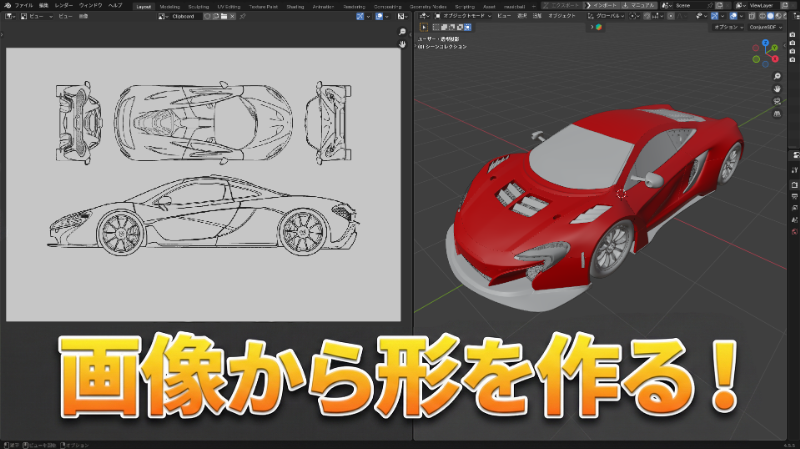
【2026】Blenderで画像からモデリングする手順|正確な形状作成と効率化の技術ガイド
3DCG制作において、空間上の目分量のみで正確な形状を構築することは困難です。 特に実在する製品やキャラクターを再現する場合、下絵となる画像をガイドとして使用する手法が標準的に用いられます。
画像を用いたモデリングは、物体の比率やシルエットを正確に把握するための最短ルートとなります。 本記事では、画像の読み込みから編集、最終的な書き出しまでの工程を、実務レベルの視点で体系的に解説します。
【対象読者】
- 画像(下絵)をガイドにして正確な形状を作成したい初心者の方
- 下絵の配置方法や透過設定の具体的な手順を知りたい方
【到達目標】
- Blender内で画像を適切な位置と不透明度に調整し配置できる
- 画像のシルエットに合わせたポリゴン編集の基本フローを習得する
Blenderの画像モデリングにおける役割と基礎概念
Blenderでの画像モデリングは、設計図となる画像をガイドにしてメッシュの頂点を配置する作業を指します。 この手法により、解剖学的な知識が不足している段階でも、正確な比率のモデルを作成することが可能になります。
画像モデリングのメリットと活用場面
目分量だけで形を作るのは難易度が高いため、設計図となる画像をガイドにすることは上達の近道です。 物体の比率やシルエットを正確に把握しながら作業を進めることが可能になり、プロの現場でも一般的に用いられます。
Blenderの主要インターフェースの役割
作業を始める前に、Blenderの画面構成を整理しておく必要があります。 中心となる 3Dビューポート は実際に物体を組み立てる主戦場であり、右上の アウトライナー はオブジェクトを管理する目次として機能します。
右下の プロパティ パネルでは、選択しているオブジェクトの詳細な設定を行います。 これらのウィンドウを適切に配置することが、作業効率化の第一歩となります。
Blenderで画像(下絵)を読み込み配置する具体的手順
画像を3D空間に配置するための最も効率的な方法は、標準アドオン Images as Planes を使用することです。 この機能を使うと、画像を板ポリゴンとして一瞬で読み込むことができます。
標準アドオン Images as Planes の有効化
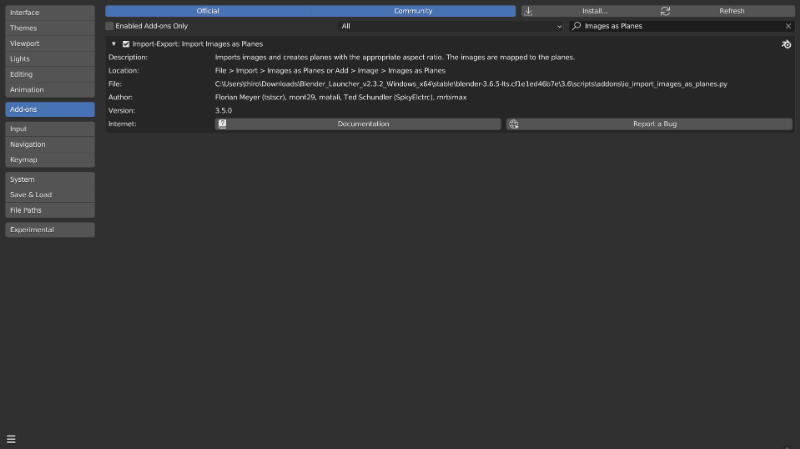
Blenderは、スマートフォンのように アドオン を追加することで利便性を高めることが可能です。 以下の手順でアドオンを有効化してください。
- メニューから 編集(Edit) > プリファレンス(Preferences) を開きます。
- アドオン(Add-ons) タブを選択し、検索欄に Images as Planes と入力します。
- 表示された項目のチェックボックスをオンにします。
視点の固定と画像の読み込み
読み込んだ画像は、作業しやすいように視点を固定して配置する必要があります。 テンキーの 1 で正面、 3 で右側面、 7 で真上に視点を切り替えることができます。視点を固定した状態で Shift + A を押し、 画像 > Images as Planes を選択します。 参照(Reference) として配置する場合も同様に 画像 > 参照 からファイルを選びます。
画像の表示設定と視認性の向上
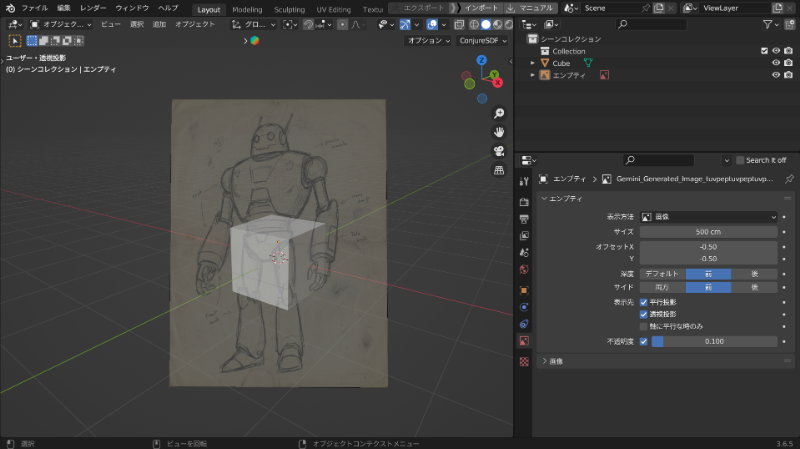
配置した画像は、背後のメッシュが見えるように不透明度を調整する必要があります。 画像を選択し、プロパティパネルの オブジェクトデータプロパティ を開きます。
- 不透明度(Opacity) にチェックを入れ、数値を 0.5 程度まで下げます。
- 深度(Depth) を 背面(Back) に設定すると、常にメッシュの後ろに画像が表示されます。
- サイド を 正面 のみに設定し、裏側からは見えないように調整することも有効です。
Blenderの基本図形を画像に合わせるブロッキング工程
画像が配置できたら、対象のシルエットに最も近い基本図形(プリミティブ)を追加します。 円柱、立方体、UV球など、作成したい物体の核となる形状を選択してください。
プリミティブの追加と基本変形
追加は Shift + A メニューから行い、以下の3つの基本操作を用いて輪郭に合わせます。
- G キー:移動(Grab)
- R キー:回転(Rotate)
- S キー:拡大・縮小(Scale)
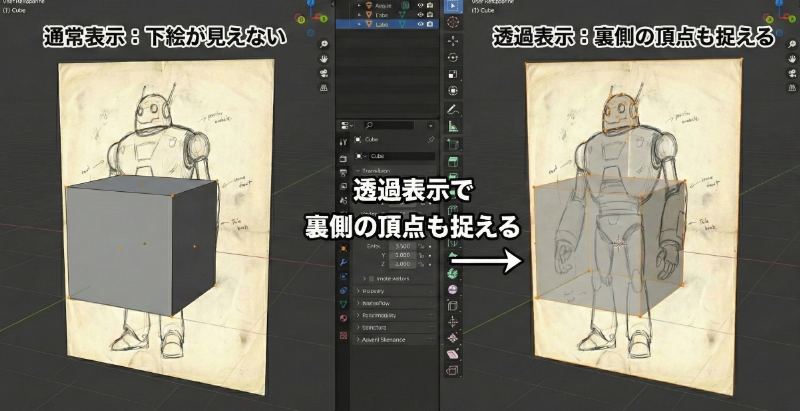
透過表示(レントゲンモード)の活用
微調整を行う際は、 Alt + Z を押して 透過表示 に切り替えることが重要です。 これにより画像の背後にある頂点も視認でき、まとめて選択することが可能になります。この段階では細部にはこだわらず、全体の比率を合わせることに集中してください。
Blenderのエディットモードによる詳細な頂点編集技術
全体の大きさが合ったら、詳細を調整するために 編集モード(Edit Mode) へ切り替えます。 Tab キーを押すことで、オブジェクト全体を扱うオブジェクトモードと、個別の要素を動かす編集モードを行き来できます。
選択モードの切り替え
編集モードでは、キーボードの 1 / 2 / 3 キーで選択対象を切り替えます。
- 頂点(Vertex) 選択
- 辺(Edge) 選択
- 面(Face) 選択
形状を構築する主要ツール
以下のツールを活用して、画像の曲線や細かな凹凸を再現します。
- 押し出し( E キー):選択した要素から新しいメッシュを生やします。
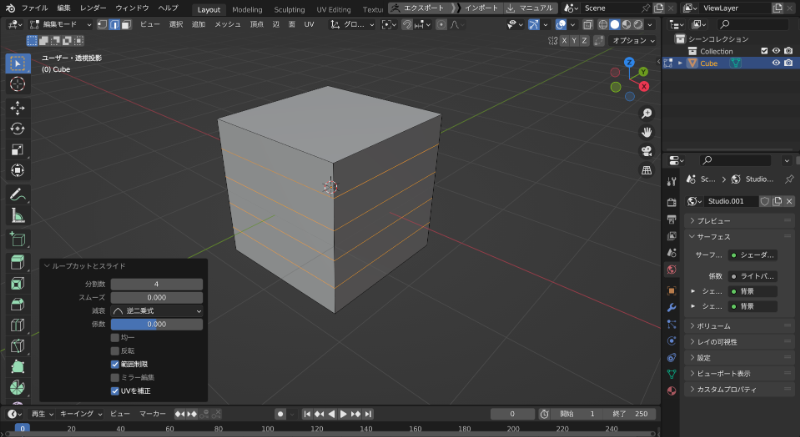
- ループカット( Ctrl + R ):メッシュを環状に分割し、調整用の頂点を増やします。
- プロポーショナル編集( O キー):一つの頂点を動かす際、周囲の頂点も追従させます。
Blenderの細分化(サブディビジョン)による仕上げ工程
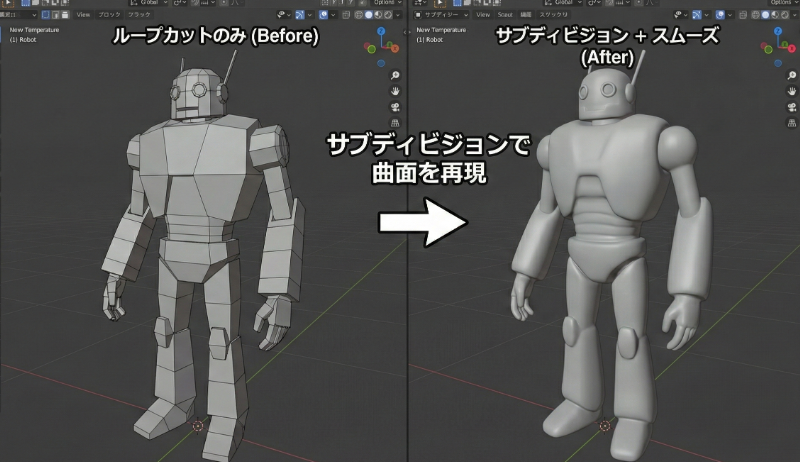
モデリングの最終段階では、メッシュを滑らかにする サブディビジョンサーフェス(細分化曲面) を適用します。 これは少ない頂点数で作られたモデルに対し、数学的な計算を用いて滑らかな曲面を生成する機能です。
サブディビジョンサーフェスの適用
手順は以下の通りです。
- モディファイアープロパティ(スパナのアイコン)を開きます。
- サブディビジョンサーフェス を追加します。
- ビューポートのレベルを1〜2、レンダーのレベルを2〜3程度に設定します。
シャープなエッジの維持とスムージング
角を際立たせたい部分には、 Shift + E で クリースメッシュ(Edge Crease) を設定し、丸まり具合を調整します。 最後にオブジェクトを右クリックし、 スムーズシェード(Shade Smooth) を選択して陰影を滑らかにします。
Render Poolで「待ち時間」をゼロにする解決策
設定を見直しても、複雑なシーンや高画質な出力を試みると、PCのスペックには限界が来ます。 書き出しに10時間かかるためPCが使えない、あるいは深夜の書き出しがエラーで停止するといった事態は、制作の停滞を招きます。
そこで活用したいのが、クラウドレンダリングサービスの「Render Pool(レンダープール)」です。
Render Poolとは
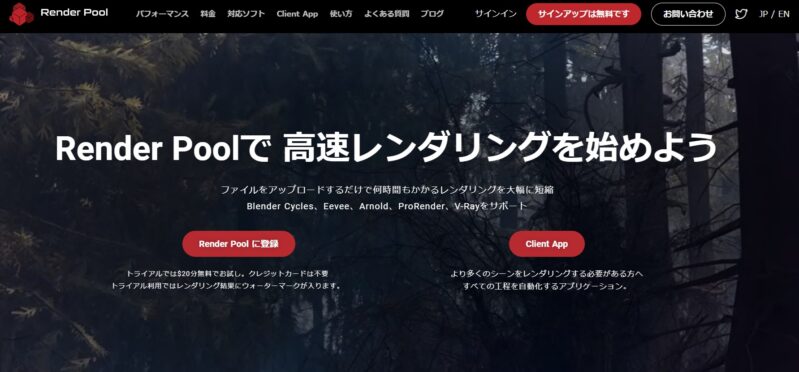
Render Poolは、自分のPCの代わりに、クラウド上のスーパーコンピューターがレンダリングを行ってくれるサービスです。1000台規模の高性能サーバーが一斉に計算を行うため、自宅のPCで10時間かかる作業が、数十分で終わることも珍しくありません。
制作におけるメリット
- PCを拘束されない:レンダリング中でも自分のPCへの負荷はゼロです。別の作業を行ったり、PCをシャットダウンして外出したりすることも可能です。
- 圧倒的なスピード:締め切り直前でも、クラウドの力を使えば間に合わせることができます。特に枚数が多いアニメーションでは、1枚あたりの短縮効果が積み重なり、劇的な時間短縮になります。
- 失敗リスクの回避:自宅PCの熱暴走やメモリ不足によるクラッシュを心配する必要がありません。
使い方の流れ
利用方法は非常にシンプルです。
- Blenderのファイルを保存し、必要なテクスチャをパック( File > External Data > Pack Resources )します。
- Render Poolのサイトにファイルをアップロードします。
- 解像度やフォーマット(連番画像推奨)を選択してレンダリング開始ボタンを押します。
- 完了したらデータをダウンロードします。
Blenderの画像モデリングにおけるトラブルシューティング
画像を用いたモデリング作業中に発生しやすい問題と、その解決策を提示します。
画像が表示されない、または消える原因
透視投影(パース)の状態では背景画像が表示されない場合があります。 テンキーの 5 を押して 平行投影(Orthographic) に切り替えてください。
画像ファイルを移動するとリンクが切れて表示されなくなります。
ファイル > 外部データ > リソースを自動パック
を実行し、画像をblendファイル内に保存してください。
変形やモディファイアーの挙動が歪む場合
変形操作を確定させた後は、必ず Ctrl + A を押し、 スケール(Scale) を適用してください。 これを怠ると、ベベルや細分化などのモディファイアーが意図しない挙動を示す原因になります。
まとめ
- アドオン Images as Planes で下絵を配置し、不透明度と視点を適切に調整する。
- 基本図形から開始し、透過表示を併用しながら編集モードで形を追い込む。
- 計算負荷の高いレンダリングは Render Pool を活用してPCリソースを有効活用する。
正確な手順で画像からモデリングを行い、あなたの創造力を自在に形にしましょう!