Blenderで建築パースを作る方法|寸法設定・壁と窓のモデリングからレンダリングまで
建物の形を作れても部屋の寸法が合わない、窓が壁を貫通しない、室内のレンダリングが暗くなるという現象は、形状・単位・照明を別々に調整すると発生しやすくなります。
Blenderによる建築パース制作では、最初に寸法と視点の基準を決め、床、壁、開口部、建具、材質、照明の順に組み立てると確認箇所を整理できます。細部の作り込みより先に、空間全体の大きさを確定することが重要です。
本記事では、小規模な部屋を例に、Blenderの標準機能で建築パースを作る流れを解説します。数値は操作を説明する作例であり、実際の建物の設計条件や構造性能を示すものではありません。
【対象読者】
- Blenderで住宅の外観や室内パースを作りたい方
- 実寸を意識して床、壁、窓、ドアを配置したい方
- 材質、カメラ、照明の設定から画像出力までの流れを知りたい方
【到達目標】
- 単位と数値入力を使い、建築モデルの寸法を管理できる
- 標準機能で壁と開口部を作り、部材ごとに整理できる
- カメラと照明を調整し、建築パースの出力トラブルを切り分けられる
Blenderを建築パース制作に使う際の基本方針
Blenderでは、建物の外形や室内をモデリングし、材質と光を設定して画像へ出力できます。作り始める前に、何を伝える画像なのかを決めると、必要な形状と制作範囲を絞れます。
完成画像の用途と見せる範囲を決める
外観パースでは建物全体の輪郭、屋根、窓の並びが重要です。室内パースでは部屋の広さ、家具の配置、壁や床の素材が主な情報になります。最初に仮のカメラを置くと、画面に必要な範囲が分かります。
外観だけの画像に、見えない家具を大量に置く必要はありません。ただし、窓越しに見える室内や、反射に映る周辺物、影を落とす庇などは結果に影響します。カメラに直接映らない物も、光への影響で判断します。
可視化用のモデルと設計情報を区別する
Blenderのメッシュは形状を表すデータです。寸法を入力して作成しても、そのオブジェクトに壁の仕様や施工情報が自動で付与されるわけではありません。図面や部材情報と照らし合わせてモデルを管理します。
CADやBIMのデータを利用する場合は、使用するソフトとファイル形式に対応した入出力手段が必要です。本記事では特定の拡張機能を必須にせず、参照資料と数値入力を使う標準機能の手順に限定します。
部材の分類を決めてから作成する
床、壁、窓、家具、照明をそれぞれコレクションへ分けると、表示や修正の対象を管理しやすくなります。外壁だけを隠して室内を確認する作業も、部材の分類ができていれば対象を選び直す手間が減ります。
オブジェクト名は「北側の壁」「床」「窓枠」など、役割を判別できる名前にします。複数階がある場合は階ごとに分類し、部材の名前と配置場所の両方から探せる構成にすると修正時に役立ちます。
Blenderの建築モデルで単位と寸法を設定する方法
ここでは「単位の倍率」を1とし、長さをメートルで扱います。幅4m、奥行き3m、壁の高さ2.6mの作例を使い、床面の上端をZ座標0に置くルールで進めます。
メートル法と単位の倍率を設定する
単位はシーンプロパティの「単位」から指定します。表示単位を変えることと、既存のモデルを拡大・縮小することは別です。読み込んだデータは、表示がメートルになっただけで正しい寸法に直るわけではありません。
- 「シーンプロパティ」を開きます。
- 「単位系」を「メートル法」にします。
- 「単位の倍率」を1にします。
- 「長さ」を「メートル」にします。
- 既知の寸法を持つオブジェクトで、大きさが想定どおりか確認します。
入力欄に「200mm」など単位を付けると、対応する長さの値として入力できます。資料がミリメートル表記でも、その都度暗算でメートルへ換算する手間を減らせます。数値の桁と単位をセットで確認します。
寸法とスケールの役割を区別する
オブジェクトモードの「N」キーで開くサイドバーには、「トランスフォーム」の位置、回転、スケール、寸法があります。寸法は外形の大きさを確認する項目で、スケールは元の形状に対する倍率です。
寸法を変えるとスケールが1以外になる場合があります。厚み付けやベベルを使う前は、静的な部材に対して「Ctrl + A」の「スケール」を適用します。見た目の大きさを維持したまま、倍率を基準状態へ戻せます。
回転済みの部材やモディファイアーがある部材は、数値の意味を判断しにくくなります。まず回転していない単純な形状で寸法を確定し、その後で配置や厚みなどを設定すると、確認する条件を減らせます。
図面画像は既知の長さで縮尺を合わせる
図面を参照画像として読み込む場合は、画像の見かけの大きさを実寸と思い込まず、記載寸法を基準に合わせます。上面からの平面図なら「テンキー7」で上面へ切り替え、参照画像を配置します。
- 「追加」から「画像」の「参照」で図面を読み込みます。
- 図面内の、寸法が明確な2点を基準として選びます。
- 同じ長さの基準用メッシュを数値入力で作ります。
- 基準用メッシュに合うよう参照画像の位置と大きさを調整します。
- 別方向の既知寸法でも縮尺が合うか確認します。
撮影した紙図面は遠近による歪みが入る場合があります。1か所だけ合わせても全体が正しいとは限らないため、複数箇所を確認します。資料の使用権限や共有可能な範囲も確認してから制作に使用します。
Blenderで建築の床と壁をモデリングする手順
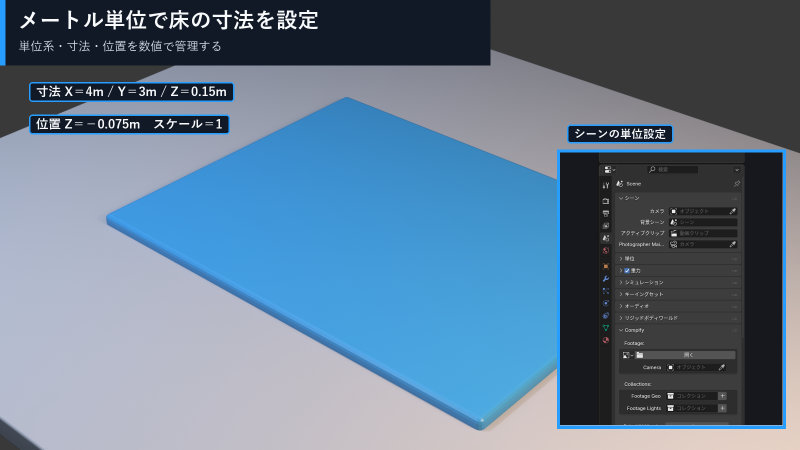
初めて作る場合は、床と壁を別々の立方体から作ると寸法を確認しやすくなります。次の作例では床の上端をZ=0、壁の下端をZ=0にそろえ、部材の中心位置から高さを計算します。
立方体から床を作成する
床を厚み0.15mの直方体として作ります。原点が中央にある立方体では、中心位置をZ=−0.075mにすると上端がZ=0になります。ここで使う4m×3mは床オブジェクトの外形寸法です。
- 「Shift + A」から「メッシュ」の「立方体」を追加します。
- 「N」キーで「アイテム」を開きます。
- 「寸法」をX=4m、Y=3m、Z=0.15mにします。
- 「位置」をX=0、Y=0、Z=−0.075mにします。
- 「Ctrl + A」から「スケール」を適用します。
- 名前を「床」に変更します。
床の上面を基準にすると、家具や壁の高さを同じZ座標から管理できます。複数階の場合も、各階の床上端の高さを先に決めておくと、階ごとの部材が少しずつずれる問題を減らせます。
壁の厚さと中心位置を数値で決める
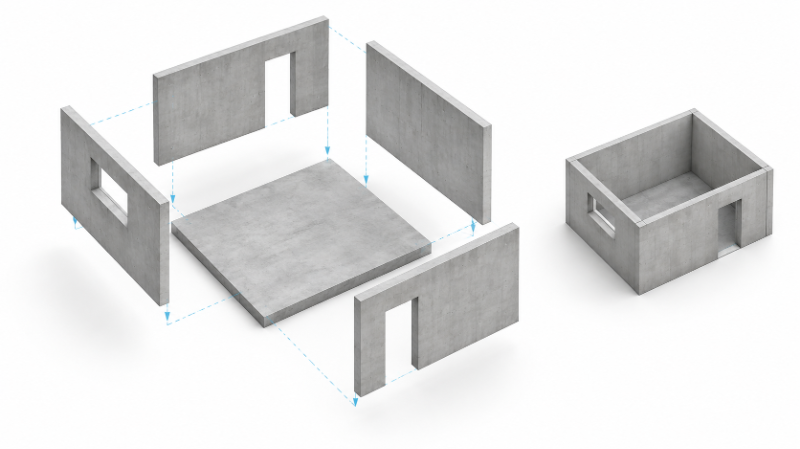
背面の壁を幅4m、厚さ0.2m、高さ2.6mで作ります。中心をY=1.4mに置くと、壁の外側が床の端のY=1.5mにそろいます。内側はY=1.3mとなり、床の外形寸法と室内の有効寸法は異なります。
- 新しい立方体を追加します。
- 「寸法」をX=4m、Y=0.2m、Z=2.6mにします。
- 「位置」をX=0、Y=1.4m、Z=1.3mにします。
- 「スケール」を適用し、名前を「背面の壁」にします。
- 正面と上面から、床との位置関係を確認します。
同じ規則で反対側の壁はY=−1.4mに配置できます。左右の壁を四隅で重ねずに置く場合は、幅方向の厚さを0.2m、奥行きを2.6mとし、中心をX=±1.9mに配置する構成が考えられます。
面から作る場合は厚み付けを利用する
壁の基準面を編集して形を調整したい場合は、「ソリッド化(Solidify)」モディファイアーを使う方法があります。面を移動しながら厚さを維持できるため、壁の位置を後から調整する用途に向いています。
ただし、厚み付けの方向は面の向きと「オフセット」によって変わります。0では基準面の両側へ厚みが付きます。非均一なスケールや複雑な角では結果を確認し、入力した厚さだけで全箇所の寸法を判断しません。
単純な壁を立方体で作る方法と、面に厚みを付ける方法を同じ部材へ重ねて適用すると、厚さが想定より増える場合があります。部材ごとに作成方法を決め、完成形の寸法を計測して確認します。
Blenderの建築モデルに窓とドアの開口部を作る方法
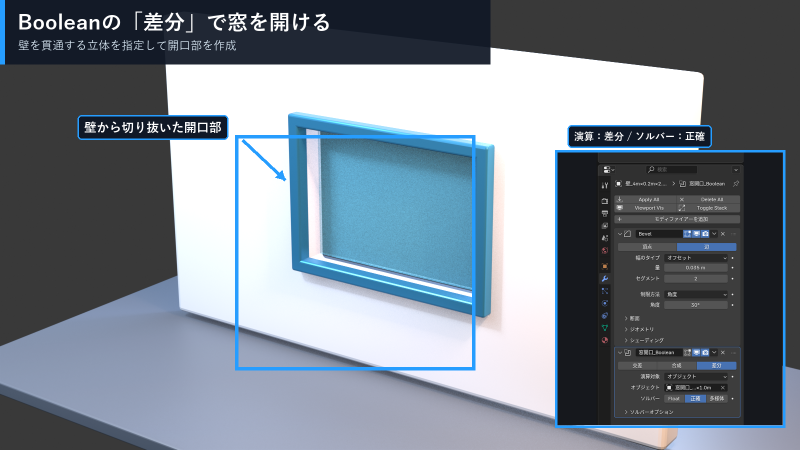
窓の形にした立方体を壁の前へ置くだけでは、壁に穴は開きません。壁から切り抜くための立体を用意し、ブーリアンの「差分」を使います。窓枠やガラスは切り抜き用の立体とは別に作成します。
切り抜き用の立体を壁より深くする
背面の壁へ幅1.2m、高さ1.0mの窓を作る例では、切り抜き用の立方体をX=1.2m、Y=0.4m、Z=1.0mにします。壁厚0.2mより深くし、壁の前後へ確実にはみ出させます。
- 立方体を追加し、切り抜き用の寸法を入力します。
- 「位置」をX=0、Y=1.4m、Z=1.4mにします。
- 「スケール」を適用し、名前を「窓の切り抜き」にします。
- 壁を選択して「ブーリアン」を追加します。
- 演算を「差分」にし、「オブジェクト」に切り抜き用の立方体を指定します。
- 切り抜き用の立方体を非表示にし、壁に穴が開いたか確認します。
この作例では窓の下端はZ=0.9m、上端はZ=1.9mです。中心位置と寸法を分けて考えると、窓台の高さを決めやすくなります。壁の端と切り抜き立体の面を同一平面に合わせすぎない配置で確認します。
切り抜き用の物体と建具を別管理する
ブーリアンを未適用で残す場合、切り抜き用の物体を削除すると穴の計算ができなくなります。専用コレクションへまとめ、ビューポートとレンダリングでの表示を確認しながら保持します。
窓枠は細い直方体を上下左右に配置し、ガラスは開口部の内側へ別オブジェクトとして追加します。壁、枠、ガラスを分けると、材質の割り当てや窓の寸法変更を個別に行えます。
ドアの開口部では、切り抜き用の立体の下端を壁の下端より少し下へ出すと、底面付近の重なりを避けて処理を確認できます。ただし床を同じ演算対象にすると床まで切れるため、対象は壁に限定します。
穴が開かない場合は体積と演算対象を確認する
窓が開かない場合は、切り抜き用の立体が壁を貫通しているか、別の壁を指定していないかを確認します。計算結果が崩れる場合は、閉じた形状か、面の向きや重複に問題がないかを調べます。
- 壁と切り抜き立体だけを表示して重なりを確認します。
- モディファイアーの演算が「差分」であることを確認します。
- 対象の名前を確認し、必要に応じて再指定します。
- 「ソルバー」を「正確(Exact)」にして比較します。
- モディファイアーの表示状態と、前後の処理順を確認します。
Blenderの建築部材を正確に配置して繰り返す方法
窓、柱、階段などの繰り返し部材は、見た目で移動するより基準位置と間隔を数値化した方が修正しやすくなります。部材そのものの幅と、隣り合う部材の中心間隔を区別します。
移動の軸と数値を指定する
1つの部材を複製して横へ2m動かす場合は、「Shift + D」で複製した後に「X」「2」「Enter」と入力します。ワールドX方向で間隔を管理する作例では、トランスフォーム方向を「グローバル」にします。
- 基準となる部材を選択します。
- 「Shift + D」を押します。
- 「X」を押して移動方向を限定します。
- 「2」と入力して「Enter」で確定します。
- サイドバーで複製前後の位置を比較します。
部材の幅が1.2mなら、中心を2m移動したときの部材間の空きは0.8mです。幅と空き寸法のどちらを図面が示しているかを確認し、必要なら部材幅を加えて移動量を求めます。
スナップでは合わせる側の基準点も確認する
スナップを使うと、頂点や面を基準に配置できます。ただし、合わせる対象を「頂点」にしても、動かす側の原点や最も近い要素など、基準点の選択によって結果が変わります。
家具を床へ合わせる際に原点が家具の中心にあると、意図した底面が床へ接しない場合があります。まず原点と形状の関係を確認し、用途に合うスナップ基準を選びます。グリッドの刻みで動かす操作と、頂点へ合わせる操作も別です。
多数の部材は配列やリンク複製で管理する
「配列(Array)」モディファイアーは部材を繰り返して配置する用途に使えます。現在の公式マニュアルでは直線、円、カーブなどの配列を扱います。旧版と設定画面が異なる場合があるため、使用版のUIに合わせて設定します。
等間隔の柱では、直線状に配置する方式を選び、個数と移動量を指定します。部材幅に連動する相対的な間隔と、固定距離による間隔を混同すると、柱を太くした際に並び方まで変わる場合があります。
形状を共有したまま個別に配置する場合は「Alt + D」のリンク複製も利用できます。共有メッシュの編集が複製先にも反映されるため、同形状の部材に適しています。異なる形へ変更する部材は共有状態を確認します。
Blenderの建築パースに材質と光を設定する方法
形状ができたら、床、壁、金属、ガラスなどへ材質を割り当てます。最初は単色で大きな区分を作り、照明の方向と明るさが確認できてから、木目やタイルなどの画像テクスチャを追加します。
素材ごとの粗さとテクスチャの大きさをそろえる
プリンシプルBSDFの「ベースカラー」と「粗さ」を使うと、壁や床の基本的な違いを表現できます。壁を明るく見せたい場合も、白色を設定するだけでなく、照明と露出を合わせて確認します。
木目やタイルは模様のサイズが空間の印象に影響します。部材ごとに模様の大きさがばらばらなら、UVやマッピングの倍率を確認します。正しい寸法のモデルでも、巨大な木目を貼ると縮尺が不自然に見える場合があります。
ガラスは透過の設定と厚さ、反射する周辺環境を組み合わせて確認します。窓ガラスが黒い場合は、材質の値だけでなく、窓の外に光や反射対象があるか、壁や別の面がガラスに重なっていないかを調べます。
屋外光と室内の照明を分けて確認する
外観では太陽光と空の明るさ、室内では窓からの光と室内照明の役割を分けます。最初から大量のライトを追加せず、1つずつ有効にして、どの面を照らしているかを確認します。
- 出力に使用するレンダーエンジンを決めます。
- レンダー表示でシーンの照明を確認します。
- 太陽光やエリアライトを追加して向きと強さを調整します。
- 小さなテスト画像を出力し、床・壁・天井の明るさを比較します。
- 必要な位置へ照明を追加して再確認します。
マテリアルプレビューは、設定によってスタジオ用の環境光を使います。その見え方を最終出力と同一だと判断せず、シーンの照明を使ったレンダー表示と実際の出力で確認します。
暗い室内は窓と面の状態も調べる
室内が暗い場合、ライトを強くする前に窓が実際に開いているかを確認します。切り抜き用の物体や、誤って残した面が窓をふさいでいると、想定した光が室内へ入りません。
壁の隙間から光が漏れる場合は、壁同士の接合や床との高さを確認します。発光材質を増やすだけで隠そうとすると、明るさの関係が不自然になる場合があります。形状の確認と照明の調整を分けて進めます。
Blenderの建築カメラを設定して画像を書き出す手順
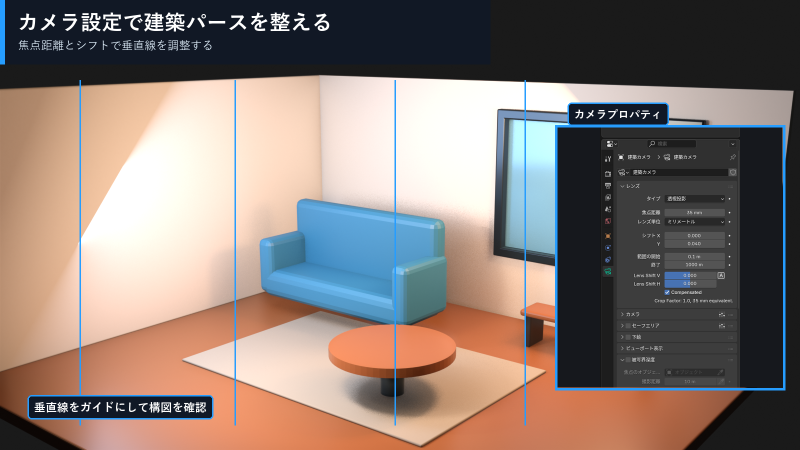
カメラは、建物のどの範囲を見せるかを決めます。室内を広く見せようとして極端な広角にすると、手前の家具が大きく伸びて見える場合があります。焦点距離だけでなくカメラの位置も調整します。
パースと平行投影を用途で使い分ける
「透視投影」は、遠くの物が小さく見えるため、外観や室内のパース表現に使います。「平行投影」は距離による見かけの大きさの変化がなく、形状の関係を比較する図に適しています。
壁の垂直線をそろえて見せたい場合は、カメラを水平に保ち、必要に応じて「シフト」の上下方向で画角内の位置を調整します。カメラ自体を上向きに回転させる方法と、投影の位置をずらす方法の違いを確認します。
- カメラを選択し、「テンキー0」でカメラビューを表示します。
- カメラの位置と回転を調整します。
- カメラデータで「タイプ」と「焦点距離」を確認します。
- 建物の垂直線と余白を確認し、必要なら「シフト」を調整します。
- 出力の縦横比を決め、家具や窓が切れていないか確認します。
低解像度で確認してから最終出力する
最終出力の前に、解像度の割合やサンプル数を下げたテストを行います。形状、構図、材質の不備を先に見つければ、高解像度の計算を繰り返す負担を減らせます。
- 「出力プロパティ」で画像の幅と高さを指定します。
- テストでは解像度の割合を下げます。
- 「F12」でレンダリングします。
- ノイズ、反射、窓、壁の接合部を確認します。
- 最終設定へ戻して出力し、レンダー結果の「画像」から保存します。
デノイズはノイズを抑える機能ですが、細い窓枠や木目の細部が変わる場合があります。低サンプルの結果だけで完成とせず、必要な解像度で細部を確認します。画像の保存先とファイル形式も最後に確認します。
Blenderの建築レンダリングとRender Poolの活用
床・壁・開口部を実寸で管理し、材質とカメラを整理すると、変更箇所を見つけやすくなります。完成画像の品質を上げる段階では、モデルの管理とは別に、レンダリングの計算負荷を検討します。
寸法と部材管理による制作上の成果
窓の高さや部屋の幅を数値で管理していれば、修正時に周囲との関係を確認できます。部材をコレクションへ分類し、照明とカメラも整理しておくと、複数の案を比較する作業を進めやすくなります。
高品質な建築パースで増えるPC性能と時間の制約
ガラス、反射、細かな家具、植栽、高解像度テクスチャを増やすと、必要なメモリや計算時間も増えます。室内の間接光や複数視点の出力を含む作業では、ローカルPCが長時間処理に使われる場合があります。
クラウドレンダリングサービスRender Poolによる解決
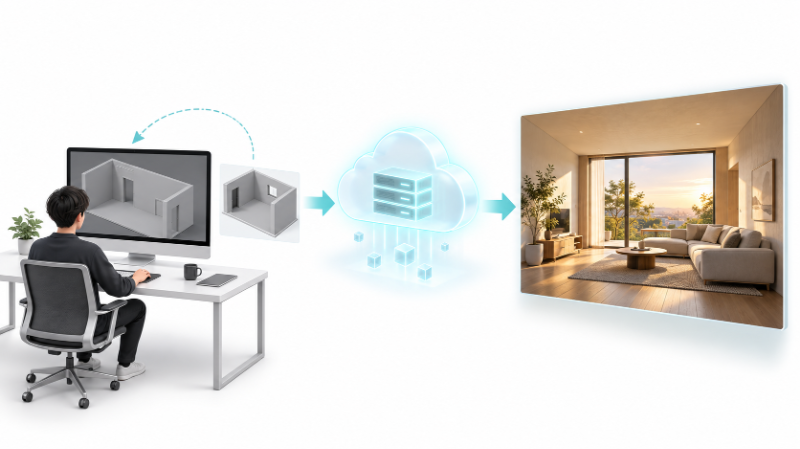
Render PoolではBlenderのデータをアップロードし、クラウド側でレンダリングできます。利用時は対応バージョン、レンダーエンジン、使用機能を確認し、小さなテストでローカルの見え方と照合します。
テクスチャなどの外部ファイルは、パック可能なものを「ファイル」の「外部データ」から「リソースをパック」し、保存します。すべての外部データを格納できるわけではないため、キャッシュなどは別途扱いを確認します。
出力中もローカルPCで制作を進めるメリット
出力処理を外部へ移すと、ローカルPCを次の視点の調整や別案のモデリングに使えます。費用と所要時間はデータや出力条件によって変わるため、テストで確認してから必要なカットをまとめて処理する運用が適しています。
まとめ
Blenderによる建築パース制作の要点は、次の3つです。
- Blenderの建築モデルは、単位、基準高さ、外形寸法と内側寸法の違いを決めてから作成する。
- 床、壁、開口部、建具を分け、数値入力とスナップで位置を管理してから材質と照明を設定する。
- テスト出力とRender Poolによる処理の分担を活用し、建築パース制作を効率化できます!
【引用・参考URL】
- Blender Manual: Scene Properties
https://docs.blender.org/manual/en/latest/scene_layout/scene/properties.html - Blender Manual: Apply
https://docs.blender.org/manual/en/latest/scene_layout/object/editing/apply.html - Blender Manual: Solidify Modifier
https://docs.blender.org/manual/en/latest/modeling/modifiers/generate/solidify.html - Blender Manual: Boolean Modifier
https://docs.blender.org/manual/en/latest/modeling/modifiers/generate/booleans.html - Blender Manual: Snapping
https://docs.blender.org/manual/en/latest/editors/3dview/controls/snapping.html - Blender Manual: Array Modifier
https://docs.blender.org/manual/en/latest/modeling/modifiers/generate/array.html - Blender Manual: Cameras
https://docs.blender.org/manual/en/latest/render/cameras.html - Blender Manual: Packed Data
https://docs.blender.org/manual/en/latest/files/blend/packed_data.html - Render Pool公式サイト
https://jp.renderpool.net/