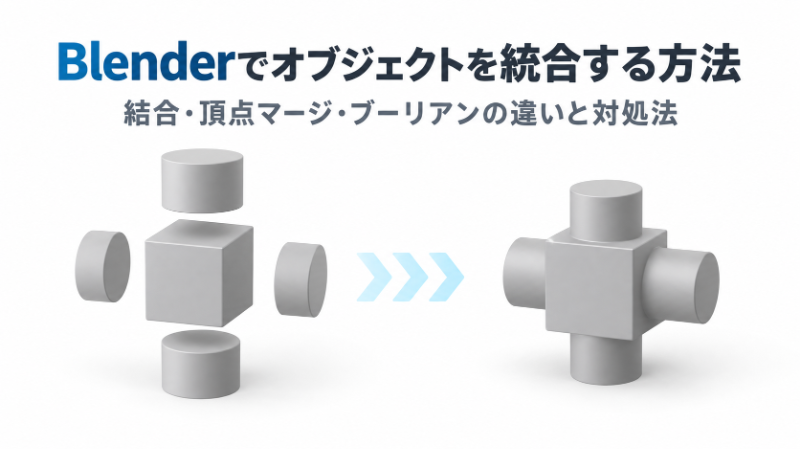
Blenderでオブジェクトを統合する方法|結合・頂点マージ・ブーリアンの違いと対処法
複数の部品を選択して統合したのに境界がつながらない、結合後にモディファイアーの効果が消える、元の部品へ戻せないという現象は、統合するデータの範囲を混同すると発生します。
Blenderでは、オブジェクトを1つにする操作と、頂点を接続する操作、重なった立体の内部面を取り除く操作が分かれています。「Ctrl + J」だけで、これらすべてを同時に処理できるわけではありません。
本記事では、メッシュオブジェクトの結合を中心に、距離でマージ、ブーリアン、分離の使い分けを解説します。操作は標準キーマップを前提とし、日本語UIを基本に主要機能の英語名も併記します。
【対象読者】
- 複数の部品を1つのオブジェクトへまとめたい方
- 結合しても頂点や境界がつながらず、原因を確認したい方
- 材質やモディファイアーを確認しながら統合・分離したい方
【到達目標】
- 結合、頂点のマージ、ブーリアンの目的を区別できる
- アクティブオブジェクトを指定し、結合後の形状と設定を確認できる
- 症状に合った修正方法と、元データを残す管理方法を選べる
Blenderの統合で区別する3つの操作
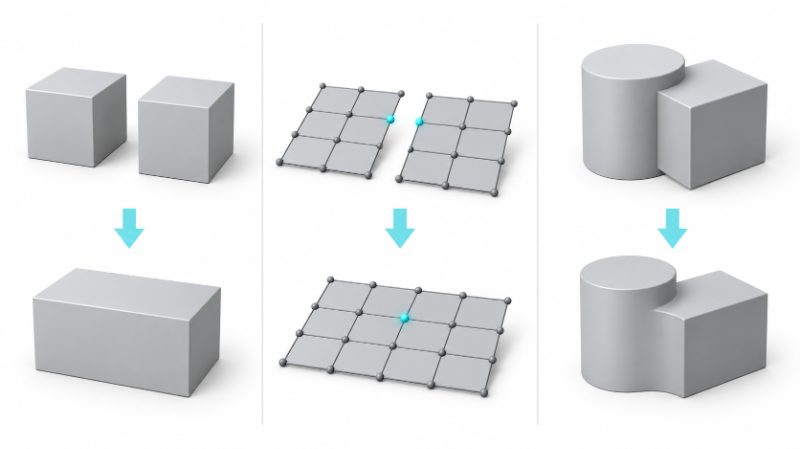
「統合」は作業目的を表す広い言葉です。まず、アウトライナー上の管理単位を減らすのか、メッシュを接続するのか、立体の外形を合成するのかを決めます。同じ見た目でも、必要な操作は異なります。
結合はオブジェクトを1つにまとめる操作
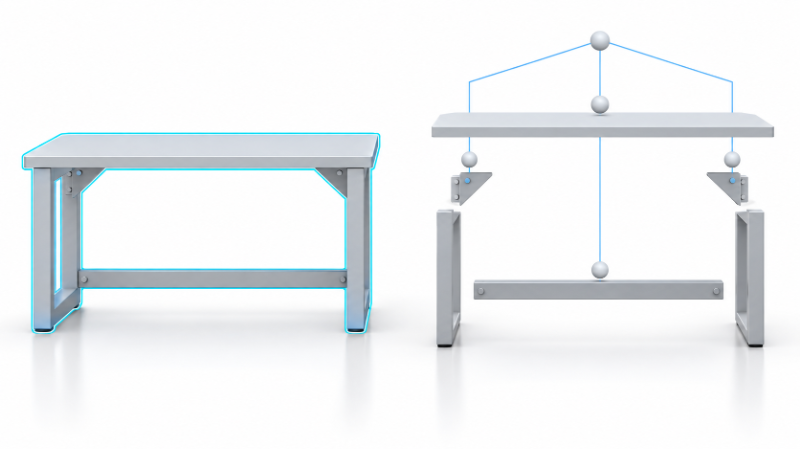
「結合(Join)」は、選択した同種のオブジェクトをアクティブオブジェクトへまとめます。たとえば机の天板と脚を結合すると、オブジェクトモードでは机全体を1回の選択で移動できます。
ただし、天板と脚の頂点が自動的につながるわけではありません。1つのメッシュオブジェクトの中に、互いに接続されていない複数の形状が存在できます。これをルーズパーツとして扱います。
マージは選択した頂点をまとめる操作
「マージ(Merge)」は編集モードで頂点をまとめる機能です。「中心に」などの方法では複数の頂点を指定した基準へ集め、「距離でマージ(Merge by Distance)」では近接する頂点を距離に基づいて処理します。
結合後の境界を接続したい場合は、対応する頂点の位置や数を確認してからマージします。離れた部品全体を選んで「中心に」を実行すると、必要な形状まで1点へ集約されるため、操作範囲の限定が重要です。
ブーリアンは立体同士の重なりを計算する操作
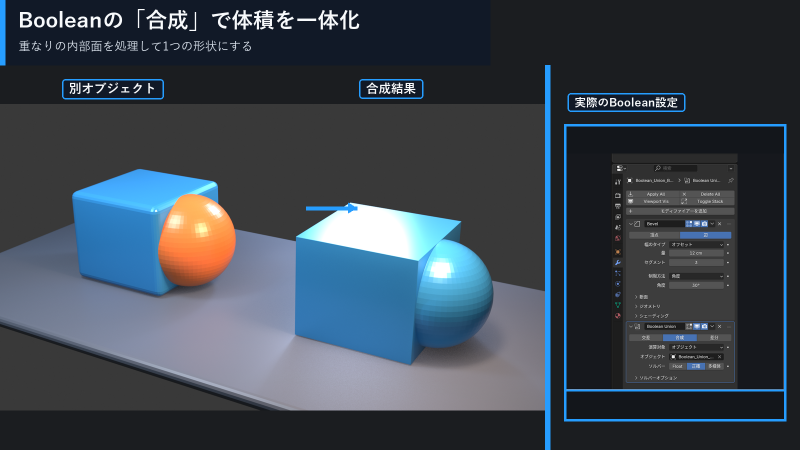
「ブーリアン(Boolean)」モディファイアーの「合成(Union)」は、立体の体積を合成し、内部の面を取り除く処理です。「差分(Difference)」は切り抜き、「交差(Intersect)」は共通する体積を残します。
球体と立方体を重ねて一体化したい場合は、結合だけでは内部面が残ります。外側の殻として整理したい場合は合成を検討し、接合部の頂点配置を自分で設計したい場合は編集モードで接続します。
Blenderで複数のオブジェクトを統合する基本手順
ここでは、モディファイアーやアニメーションを設定していない2つのメッシュを使用します。まず単純な形状で操作を確認し、その後に実際のモデルへ同じ考え方を適用します。
結合前の状態を別ファイルに保存する
結合はオブジェクトの構成を変える操作です。後から形状を分離できても、元の名前、原点、親子関係、個別の設定がすべて自動で復元されるわけではありません。作業前のファイルを残します。
- 「ファイル」から「名前を付けて保存」を開きます。
- 現在のモデルを結合前と判別できる名前で保存します。
- 作業用として別名のファイルを保存します。
- 結合する部品だけを表示し、対象と設定を確認します。
複製したオブジェクトを残す方法もありますが、元データがレンダリングに重複して映る場合があります。保管用コレクションを使う場合は、ビューポート表示とレンダー表示をそれぞれ確認します。
アクティブオブジェクトを最後に選択する
複数選択の中で、操作の基準となる1つがアクティブオブジェクトです。結合先の名前や原点を意図どおりに残すには、基準にする部品を最後に選択します。選択色はテーマによって異なるため、色だけで判断しません。
- 3Dビューポートを「オブジェクトモード」にします。
- 結合したい部品を1つ選択します。
- 「Shift」を押しながら残りの部品を追加選択します。
- 基準にする部品がアクティブであることを確認します。
- プロパティエディターに表示される名前と設定を確認します。
対象が多い場合はアウトライナーでも選択できますが、操作を実行する際はマウスポインターを3Dビューポートへ戻します。ショートカットはポインターがあるエディターの文脈で処理されます。
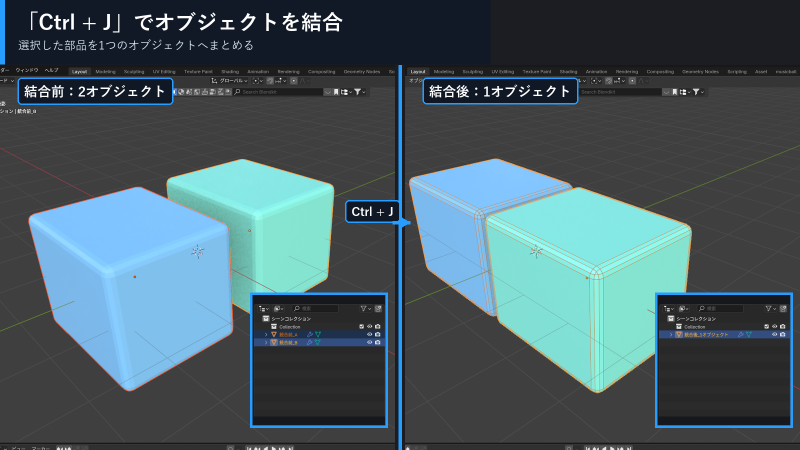
「Ctrl + J」で結合結果を確認する
結合するとアウトライナー上の対象オブジェクトが1つになります。外観の変化が小さくても、管理単位は変わっています。複数オブジェクトの編集モードへ入っただけの状態と区別して確認します。
- 対象を複数選択したまま「Ctrl + J」を押します。
- ショートカットが使えない場合は「オブジェクト」メニューの「結合」を選択します。
- アウトライナーで対象が1つになったことを確認します。
- 「G」で全体が一緒に動くことを確認し、右クリックで移動を取り消します。
- 「Tab」で編集モードに入り、各部品の頂点が含まれていることを確認します。
Blenderの統合後に頂点と境界を接続する方法
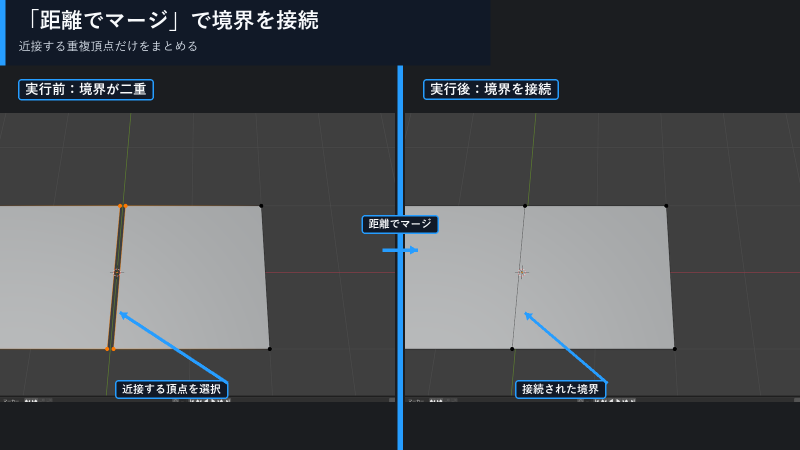
オブジェクト数が1つになっても、接合部に重複頂点や内部面が残ることがあります。接続したい境界の状態を調べ、近接頂点をまとめるか、境界同士の間に面を作るかを選択します。
距離でマージする範囲を限定する
距離でマージは、対応する境界頂点が同じ位置または近い位置にある場合に有効です。片側が細かく分割され、もう片側の頂点が少ない場合は、単に実行するだけでは整った面構成になりません。
- 結合済みのメッシュを編集モードにします。
- 頂点選択モードにし、接続したい境界の頂点を選択します。
- 必要に応じて「透過表示」を使い、奥側の頂点も選択します。
- 「M」から「距離で」を選択します。
- 実行直後に「F9」を押し、「マージ距離」を調整します。
- 統合された頂点数と境界の形状を確認します。
距離を大きくすると、窓枠の細い溝や隣接する角までつぶれる場合があります。全体のサイズに対して十分小さい値から確認し、消したい重複だけが処理される範囲へ調整します。万能な固定値はありません。
辺ループのブリッジで境界の間に面を作る
2つの開いた境界の間に距離がある場合は、「辺ループのブリッジ(Bridge Edge Loops)」を使うと面を作って接続できます。マージ距離を無理に広げる方法とは異なり、間を埋める面が生成されます。
- 接続部分にふたの面がある場合は、不要な面を削除して境界を開きます。
- 辺選択モードで接続する2つの境界を選択します。
- 「辺」メニューから「辺ループのブリッジ」を実行します。
- 接続がねじれた場合は「F9」で「ねじれ」を調整します。
- 接続部分の面の向きと、不要な穴がないことを確認します。
頂点数が同じ境界は対応を確認しやすくなります。数が異なる場合も処理できることはありますが、面が細長くなる場合があります。後で変形する部位では、分割数をそろえてから接続する方が管理しやすくなります。
面の向きと内部の重なりを確認する
継ぎ目の陰影が不自然でも、原因が頂点の重複とは限りません。面の向き、重なった面、スムーズシェーディングの境界を順に調べます。見た目だけを整えても、内部面が除去されたことにはなりません。
- 「オーバーレイ」の「面の向き」を有効にして外側から確認します。
- 編集モードで必要な面を選択します。
- 「Shift + N」で外側へ再計算します。
- 開いた薄い面は、意図した表裏になっているか個別に確認します。
- 透過表示や断面が見える視点で、不要な内部面を確認します。
Blenderのブーリアンで立体を統合する手順
重なりを持つ立体同士を合成したい場合は、別オブジェクトの状態でブーリアンを設定できます。結合を先に実行する必要はありません。以下では、閉じた立方体と球体を少し重ねた例を使用します。
合成するオブジェクトを指定する
ブーリアンでは、モディファイアーを追加した側が結果を保持し、指定したもう一方が計算の相手になります。処理が分かりにくい場合は、対象名を変えてから設定すると取り違えを減らせます。
- 結果を残す立方体を選択します。
- 「モディファイアーを追加」から「ブーリアン」を追加します。
- 演算を「合成」にします。
- 「オブジェクト」に球体を指定します。
- 必要に応じて「ソルバー」を「正確(Exact)」にします。
- 相手の球体を非表示にし、立方体側の合成結果を確認します。
相手の球体は、この段階では計算に必要です。削除すると結果が変わるため、非表示と削除を区別します。レンダリング時も元の球体が重なって出力されないよう、相手側のレンダー表示を確認します。
適用前に接合部の形状を確認する
モディファイアーが未適用なら、球体の位置を変えて合成範囲を調整できます。接合部の形状が確定したら、バックアップを残したうえで適用し、編集可能なメッシュとして確定します。
- オブジェクトモードで結果を持つ立方体を選択します。
- ブーリアンのメニューから「適用」を実行します。
- 相手の球体を非表示にしたまま、結果が維持されることを確認します。
- 編集モードで接合部の面構成を確認します。
- 元の球体が不要になった場合に限り、保管または削除します。
離れている立体を合成しても、間を埋める柱や面が自動生成されるわけではありません。また、合成後に細長い面や多角形ができることがあります。アニメーションで曲げる部位では、用途に合わせた面の整理が必要です。
Blenderで統合できない場合と外観が変わる場合の対処
結合できない場合は、操作モード、対象の種類、選択状態を先に確認します。結合はできたものの外観が変わった場合は、モディファイアーと座標、マテリアルの順序で確認すると原因を切り分けやすくなります。
モードとオブジェクトの種類を確認する
「Ctrl + J」による結合はオブジェクトモードの操作です。編集モードで複数の形状を表示している状態や、1つしか選択していない状態では、想定した結合になりません。まずモードと選択数を確認します。
メッシュとカーブなど、異なる種類をそのまま同じ結合操作でまとめることはできません。必要に応じて「オブジェクト」の「変換」からメッシュへ変換しますが、カーブ固有の制御点編集などは失われます。
変換前のデータを残し、複製側で処理する方法が適しています。文字オブジェクトも、メッシュに変換すると文章として打ち直せなくなります。形状を統合する必要があるか、まとめて移動できれば十分かを先に決めます。
個別のモディファイアーは自動統合されない
結合先以外のオブジェクトのモディファイアーや制約は、結合先へ自動的に適用・移植されません。ミラーや厚み付けで表示されていた部分が消えた場合は、元のメッシュと評価結果の違いを確認します。
一方、アクティブオブジェクト側に残ったモディファイアーは、結合後のメッシュ全体へ作用する場合があります。天板だけに設定したベベルが脚にも作用するなど、部品ごとの設定と同じ結果になるとは限りません。
- 結合前ファイルを開き、各部品のモディファイアーを確認します。
- 形状として確定してよい処理だけを複製側で適用します。
- 結合先に残すモディファイアーを整理します。
- 再び結合し、処理前後の外観を比較します。
原点とマテリアルの参照座標を確認する
結合後はアクティブオブジェクトの原点が基準になります。回転や拡縮の中心が変わった場合は、結合先の選択を確認します。原点の変更は、原点を利用するモディファイアーやテクスチャにも影響する場合があります。
マテリアルやUVは結合時に扱われますが、複数の画像が1枚のテクスチャへ自動変換されるわけではありません。マテリアルスロットが増えているだけの場合もあるため、必要なら別途UV整理やベイクを行います。
生成座標やオブジェクト座標を使う模様は、結合で参照条件が変わると見た目が変化する場合があります。模様が伸びたときは、ノードの座標入力を確認し、UVを使う設計や共通の参照オブジェクトを検討します。
Blenderの統合を分離して管理し直す方法
操作直後なら「Ctrl + Z」で戻せます。保存後のデータで形状を分けたい場合は編集モードの「分離(Separate)」を使います。ただし、分離はオブジェクトを作り分ける処理であり、元データの完全復元ではありません。
選択部分やルーズパーツで分離する
一部の部品だけを切り出す場合は「選択」、接続されていない部品をまとめて分ける場合は「構造的に分離したパーツで」を使います。「マテリアルで」は割り当てられた材質を基準とするため、元の部品単位とは一致しない場合があります。
- 対象を編集モードにします。
- 切り出したい形状へポインターを置き、「L」でつながった要素を選択します。
- 選択範囲が意図した部品だけであることを確認します。
- 「P」から「選択」を実行します。
- オブジェクトモードへ戻り、分離した部品の名前と原点を確認します。
距離でマージやブーリアンで形状が接続済みの場合は、以前の部品ごとの境界が残っていないことがあります。「L」で全体が選ばれる場合は、面を手動選択するか、結合前のバックアップへ戻ります。
まとめて動かすだけなら親子関係やコレクションを使う
部品の独立性を保ったまま配置したい場合は、エンプティを親にする方法があります。親を移動してまとまり全体を動かし、子の部品は個別に編集できます。結合前に目的を確認すると、後の分離作業を減らせます。
コレクションは、建物、家具、照明などを分類して表示を管理する用途に適しています。コレクションへ移しただけでは親子関係は作られません。管理上の分類と、変換を連動させる仕組みを区別します。
また、結合はポリゴン削減の操作ではありません。オブジェクト数が減っても面数やテクスチャ量が大きく減るとは限らず、必ず軽くなるという関係ではありません。表示負荷は複製方式やモディファイアーも含めて確認します。
Blenderの統合モデル出力とRender Poolの活用
統合の目的と操作を整理すると、モデルの選択、配置、管理が効率化します。次に、その完成モデルを画像やアニメーションへ出力する工程で必要になる計算資源を確認します。
モデル管理が整理された制作上の成果
一体で扱う部品は結合し、交換や可動が必要な部品は独立させると、修正対象を選びやすくなります。接合部の重複や内部面も確認しておけば、出力時に形状不良を見つけて戻る作業を減らせます。
高品質な出力に残るPC性能と時間の制約
モデルを整理しても、高解像度の画像や長いアニメーションではレンダリングに時間がかかります。反射・透過の多い材質や複雑な照明は計算量を増やし、ローカルPCのメモリや処理性能が制約になります。
レンダリング中に同じPCで編集を続けると、操作やプレビューの応答が遅くなる場合があります。オブジェクトの統合による管理改善と、最終出力の計算負荷への対応は、別の工程として考える必要があります。
クラウドレンダリングサービスRender Poolによる解決
Render Poolは、Blenderの制作データをアップロードし、クラウド側でレンダリングするサービスです。対応バージョンやレンダーエンジン、外部データの扱いを確認してから利用すると、出力処理を外部へ移せます。
アップロード前には小さなテスト出力で、材質、照明、カメラ、フレーム範囲を確認します。形状の不具合そのものを修正する機能ではないため、統合したモデルの確認はローカルで済ませておきます。
ローカルPCを別の制作作業に使えるメリット
出力の計算を外部へ移すことで、ローカルPCを次のモデル制作や修正確認へ使えます。所要時間と費用はデータや設定によって変わるため、テスト結果を確認して必要な範囲を出力する運用が適しています。
まとめ
Blenderで統合を行う際の要点は、次の3つです。
- オブジェクトの結合、頂点のマージ、ブーリアンは目的が異なるため、必要な統合の範囲から選択する。
- 結合前にアクティブオブジェクトと個別設定を確認し、結合後は境界、材質、原点を点検する。
- 元データを残したモデル管理とRender Poolを使った出力の分担で、制作を効率化できます!
【引用・参考URL】
- Blender Manual: Join
https://docs.blender.org/manual/en/latest/scene_layout/object/editing/join.html - Blender Manual: Clean Up
https://docs.blender.org/manual/en/latest/modeling/meshes/editing/mesh/cleanup.html - Blender Manual: Bridge Edge Loops
https://docs.blender.org/manual/en/latest/modeling/meshes/editing/edge/bridge_edge_loops.html - Blender Manual: Boolean Modifier
https://docs.blender.org/manual/en/latest/modeling/modifiers/generate/booleans.html - Blender Manual: Separate
https://docs.blender.org/manual/en/latest/modeling/meshes/editing/mesh/separate.html - Blender Manual: Editing Normals
https://docs.blender.org/manual/en/latest/modeling/meshes/editing/mesh/normals.html - Render Pool公式サイト
https://jp.renderpool.net/