
【2025】Blenderのおすすめアドオン7選|初心者が最初に入れるべきアドオン
Blenderを使い始めて少し慣れてくると、「もっと簡単にこの形を作れないかな?」「毎回同じ設定をするのが面倒だな」と感じることがあるはずです。
そんな時に役立つのが「アドオン(拡張機能)」です。Blenderは標準の状態でも多機能ですが、アドオンを追加することで、面倒な作業を一瞬で終わらせることができるようになります。
この記事では、アドオンを全く使ったことがない初心者の方に向けて、Blenderに最初から入っている「標準アドオン」と、絶対に損しない「外部アドオン」を合わせて7つ厳選して紹介します。
Blenderにおけるアドオンとは?なぜ使う必要がある?
アドオンとは、スマホでいう「アプリ」のようなものです。
Blenderというスマートフォン本体に、便利なアプリ(アドオン)を追加することで、自分好みの使いやすい道具にカスタマイズできます。
初心者がアドオンを使う最大のメリットは「時短」です。
例えば、手作業で30分かかる複雑な変形も、アドオンを使えばワンクリック(数秒)で終わることがあります。浮いた時間を作品のクオリティアップに使えるようになるため、プロ・アマ問わず多くのユーザーが活用しています。
Blenderでのアドオンの導入方法(有効化・追加の手順)
アドオンを使うには、大きく分けて「①最初から入っている機能をオンにする」方法と、「②外部から新しい機能を追加する」方法の2種類があります。
方法1:内蔵アドオンを有効化する(基本)
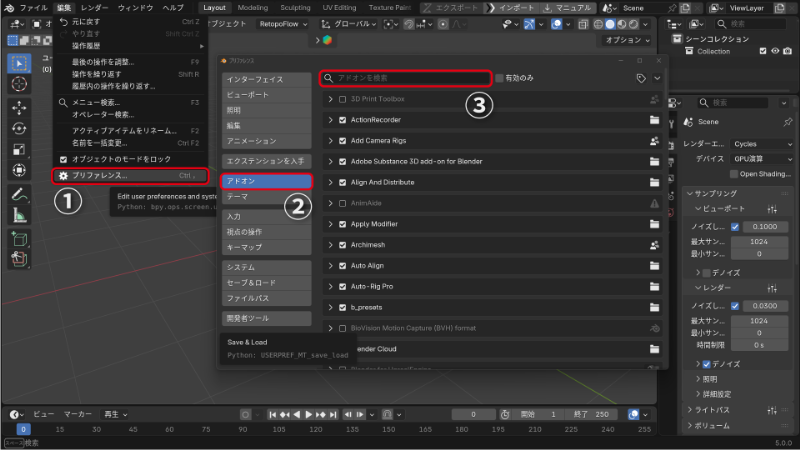
今回紹介するおすすめアドオンの多くは、Blenderに最初から入っています。これらは設定画面で「チェックを入れる」だけで使えるようになります。
- 画面左上のメニューから「編集(Edit)」→「プリファレンス(Preferences)」を開きます。
- 左側のリストから「アドオン(Add-ons)」を選択します。
- 右上の検索バーに使いたいアドオン名(例:Node)を入力します。
- 出てきた項目のチェックボックスにチェックを入れます。
方法2:公式ストアから追加する(Extensions)
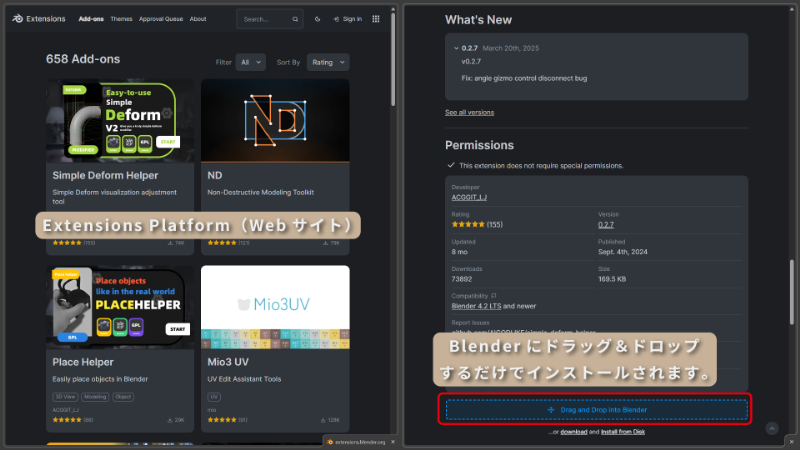
Blender 4.2からは、スマートフォンのアプリストアのように、公式の配布サイト(Extensions Platform)から直接アドオンをインストールできるようになりました。
まだ機能が足りないと感じたら、ここから新しいアドオンを探すことができます。
手順:Blender内で探す場合
- プリファレンスの左側にある「拡張機能を入手(Get Extensions)」を選びます。
- 初回のみ「オンラインアクセスを許可(Allow Online Access)」を押します。
- 検索バーに欲しいアドオン名を入力し、「インストール(Install)」ボタンを押すだけで完了です。
手順:Webサイトから入れる場合
Webブラウザで見つけたアドオンを入れるのも簡単です。
- 公式サイト( https://extensions.blender.org/ )にアクセスします。
- 「Get Add-on」ボタンからファイルをダウンロードします。
- Blenderの画面上に、ダウンロードしたファイルをドラッグ&ドロップするだけでインストールされます。
Blenderのおすすめアドオン①:マテリアル設定の必需品「Node Wrangler」
Blenderユーザーの間で「これがないと始まらない」と言われるほど有名なアドオンです。マテリアル(質感)の設定を劇的に楽にしてくれます。
何ができるの?
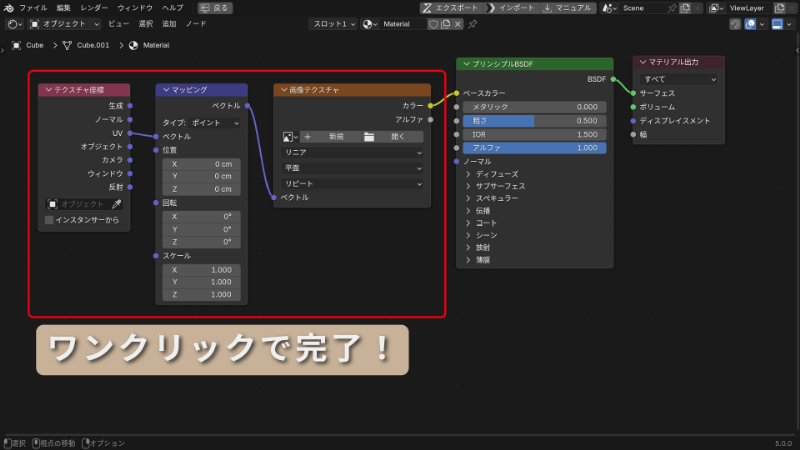
通常、画像テクスチャを貼り付ける際は、複数のノードを手動でつないで座標設定をする必要があります。
Node Wranglerがあれば、ショートカットキー「Ctrl + T」を押すだけで、必要なノードを一瞬でセットアップしてくれます。
また、そのほかにもノードに関連した様々な機能をショートカットキーでアクセスできるようになります。
使い方
- シェーダーエディターを開き、Principled BSDF(プリンシプルBSDF)などのノードを選択します。
- 「Ctrl + T」を押します。
- 自動的に「マッピング」や「テクスチャ座標」のノードが追加され、接続されます。
Blenderのおすすめアドオン②:モデリングを補助する「LoopTools」
モデリング中に「きれいな円形に穴を開けたい」「歪んだ面を平らにしたい」と思った時に活躍するアドオンです。
何ができるの?
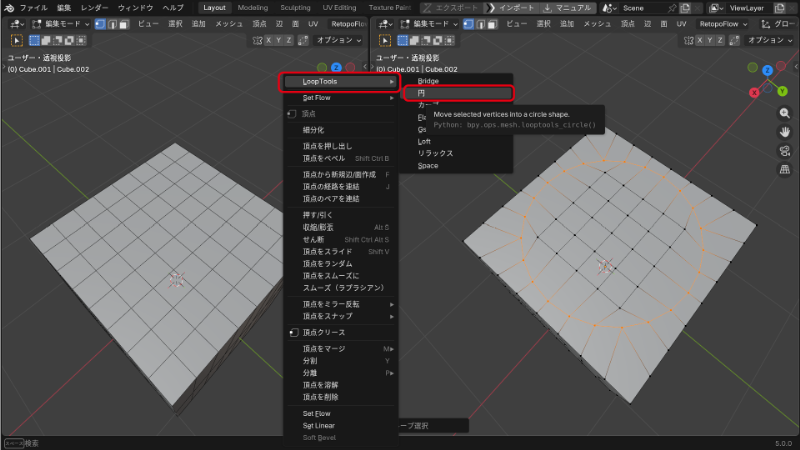
選択した頂点をきれいな円の形に整えたり、ばらばらの頂点を一直線に揃えたりできます。手動で頂点を動かしてきれいな円を作るのは至難の業ですが、これを使えば一発です。
使い方
- 編集モードで、円形にしたい面や頂点を選択します。
- 右クリックメニューを開きます。
- 上の方に追加された「LoopTools」から「円(Circle)」を選びます。
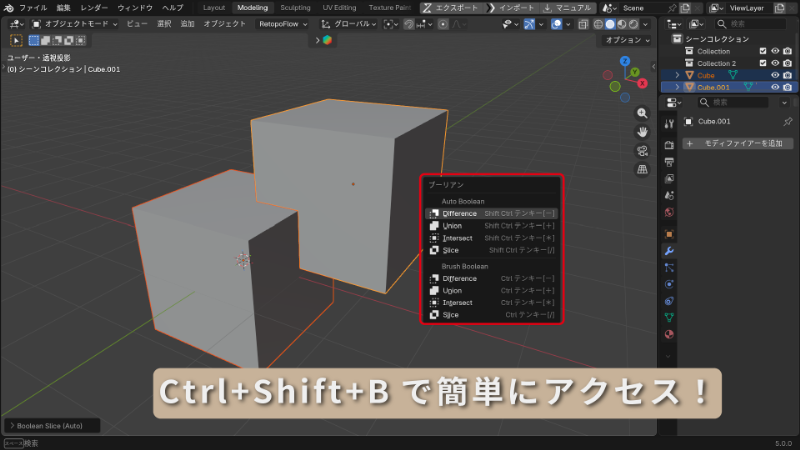
Blenderのおすすめアドオン③:くり抜き・合体を一瞬で「Bool Tool」
ハードサーフェス(メカや家具など)を作る際に、物体をくり抜いたり合体させたりする「ブーリアン」操作を劇的に高速化するアドオンです。
何ができるの?
通常、ブーリアンを行うには「モディファイアーを追加」→「対象オブジェクトを選択」→「演算方法を指定」…と多くの手順が必要です。
Bool Toolを使えば、2つのオブジェクトを選んでショートカットキーを押すだけで、一瞬でくり抜きや結合が完了します。
使い方
- 「くり抜くための形(カッター)」を選択し、Shiftキーを押しながら「くり抜かれる本体」を選択します(順番が重要)。
- 「Ctrl + Shift + B」を押します。
- メニューから「Difference(差分)」などを選ぶと、即座に計算されます。
Blenderのおすすめアドオン④:面貼りの救世主「F2」
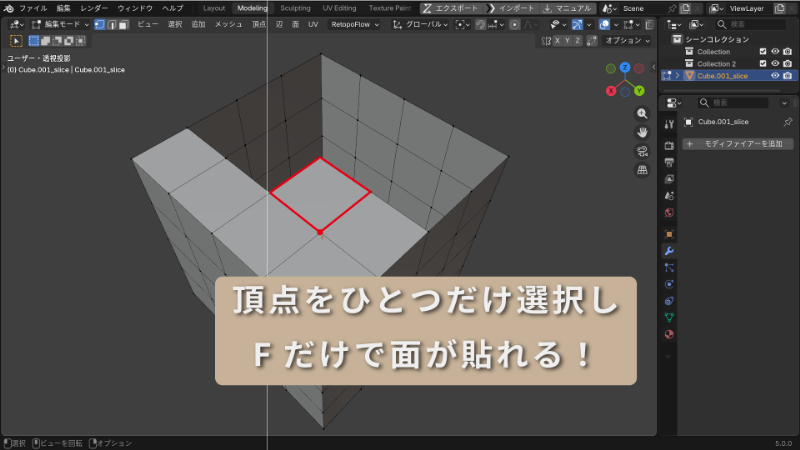
地味ながら絶大な効果を発揮するモデリング補助アドオンです。頂点をつないで面を貼る作業(Fキー)を強化します。
何ができるの?
通常、面を貼るには4つの頂点をすべて選択してから「F」キーを押す必要があります。
しかしF2アドオンがあれば、1つの頂点(角)を選択して「F」を押すだけで、周囲の状況を読み取って自動的に四角形の面を生成してくれます。連続して面を貼っていく作業が非常に高速になります。
使い方
- 編集モードで、面を貼りたい箇所の「角の頂点」をひとつだけ選択します。
- マウスカーソルを、面を生成したい方向へ少し向けます。
- 「F」キーを押すと、自動的に面が作成されます。
Blenderのおすすめアドオン⑤:特殊な形を呼び出す「Add Mesh: Extra Objects」
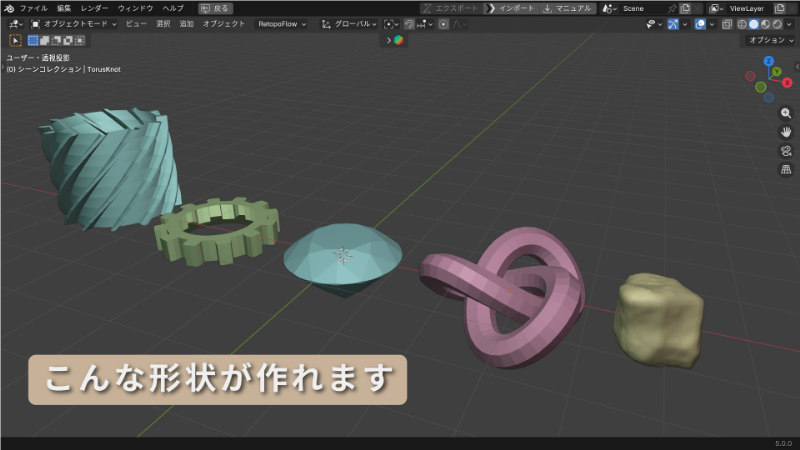
Blenderの初期状態では「立方体」や「球」など基本的な形しか出せませんが、このアドオンを入れると呼び出せる形状が一気に増えます。
何ができるの?
「Shift + A」の追加メニューの中に、以下のような複雑なオブジェクトが追加されます。
- Rock Generator:ランダムな形状の岩を一瞬で作る
- Gears:歯車を作る
- Diamonds:宝石のカット形状を作る
- Pipe Joints:配管のつなぎ目を作る
自分で一から作ると大変な形状が揃っているので、背景制作などに重宝します。
使い方
- 「Shift + A」で追加メニューを開きます。
- 「メッシュ(Mesh)」の中に新しい項目(Rock Generatorなど)が増えているので選択します。
Blenderのおすすめアドオン⑥:画像を板ポリゴンにする「Import Images as Planes」
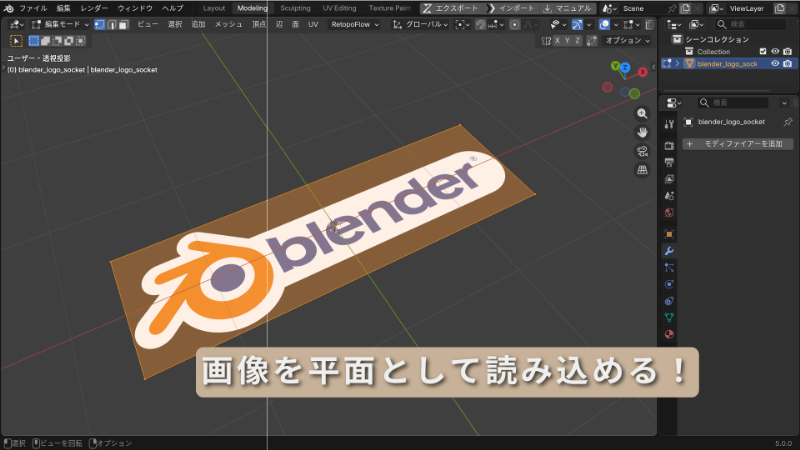
参考画像や背景画像を3D空間に配置したいときに必須のアドオンです。
何ができるの?
画像を「テクスチャが貼られた板(平面)」として読み込みます。
ただのドラッグ&ドロップとは違い、画像の縦横比を維持したまま、透明部分(アルファチャンネル)や発光設定などを自動で認識してマテリアルを作成してくれます。
使い方
- 「ファイル(File)」→「インポート(Import)」を開きます。
- 「Images as Planes」という項目が増えているので選択します。
- 読み込みたい画像ファイルを選びます。
Blenderのおすすめアドオン⑦:素材不足を解決「BlenderKit」
最後に紹介するのは、外部サイトから導入するタイプのアドオンですが、これを入れるだけでBlenderの世界が変わると言っても過言ではありません。
何ができるの?
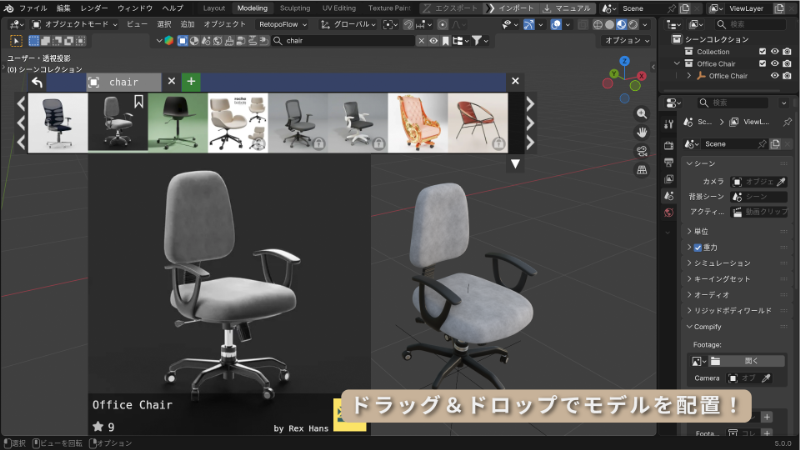
Blenderの画面内に「素材検索バー」が出現し、世界中のクリエイターが作った数万点の「3Dモデル」「マテリアル」「ブラシ」を無料でダウンロードして使えるようになります。
「リアルな木の質感が欲しい」「部屋に置くおしゃれな椅子が欲しい」と思った時、自分で作らなくてもドラッグ&ドロップだけで配置できます。
導入と使い方
- 公式サイト( https://www.blenderkit.com/ )からアドオンをダウンロードし、インストールします。
- ビューポートの上部に検索バーが出てくるので、欲しいもの(例:Wood, Chair)を英語で入力します。
- 表示されたサムネイルを、3D空間にドラッグ&ドロップします。
Render Poolで「レンダリング」も効率化しよう
アドオンを導入すると、モデリングや設定にかかる「作業時間」は大幅に短縮できます。しかし、最後に待っている「レンダリング時間(書き出しの待ち時間)」だけは、アドオンでは解決できません。
作り込んだ作品をきれいに書き出そうとすると、数十分〜数時間の待ち時間が発生し、その間パソコンが使えなくなってしまいます。
そこで活用したいのが、クラウドレンダリングサービスの「Render Pool(レンダープール)」です。
Render Poolとは
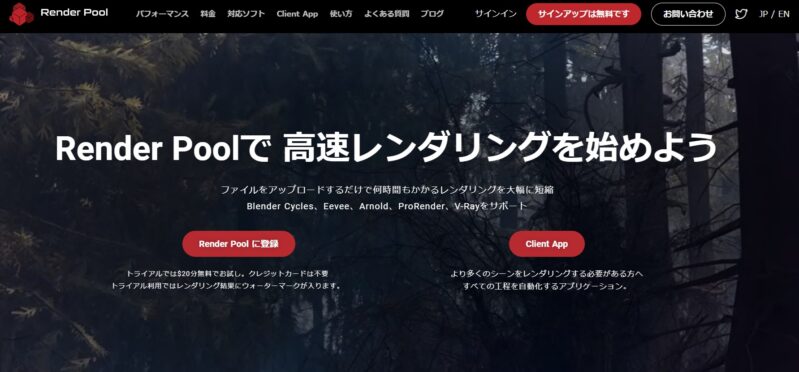
インターネット経由で、高性能なコンピューターにレンダリングを代行してもらえるサービスです。
アドオンでサクサク作った作品を、Render Poolにアップロードすれば、自分のパソコンを使わずに短時間で書き出しが完了します。
アドオン×クラウドの相乗効果
- アドオンで「作る時間」を短縮
- Render Poolで「待つ時間」を短縮
この二つを組み合わせることで、クリエイティブな時間を最大化できます。
特に「BlenderKit」を使って高画質なテクスチャや家具をたくさん配置すると、データが重くなりレンダリング時間が伸びてしまいがちです。そんな時こそ、Render Poolのパワーを活用してサクッと作品を完成させましょう。
よくあるトラブル:アドオンのメニューが見つからない
有効化したはずなのに、どこから使えばいいかわからない場合があります。アドオンによって表示される場所が異なります。
確認すべき場所
- サイドバー(Nパネル):3Dビュー上で「Nキー」を押すと出てくる右側のタブ(Bool Toolなど)。
- 右クリックメニュー:編集モードなどで右クリックしたメニューの中(LoopToolsなど)。
- ショートカットキー:特定のキーを押した時だけ機能するもの(Node Wrangler、F2など)。
- 追加メニュー:Shift+Aなどのメニューの中(Extra Objectsなど)。
- ビューポートのヘッダー:画面の上部(BlenderKitなど)。
使いたいアドオンがどこに表示されるか、導入時にネット記事などで確認しておくとスムーズです。
まとめ
初心者が最初に入れるべき必須アドオン7選を紹介しました。
- Node Wrangler:マテリアル設定を瞬時に行う(Ctrl + T)
- LoopTools:きれいな円や平面を一瞬で作る
- Bool Tool:くり抜きや合体計算を一瞬で行う
- F2:面貼りを爆速化する
- Extra Objects:岩や歯車などの特殊な形状を呼び出す
- Images as Planes:画像を板ポリゴンとして正しく読み込む
- BlenderKit:高品質な素材をドラッグ&ドロップで使う
まずはこれらを「プリファレンス」から有効化して、その便利さを体感してみてください。
そして、アドオンで効率よく制作した作品は、Render Poolを活用してサクッとレンダリングまで仕上げてしまいましょう。