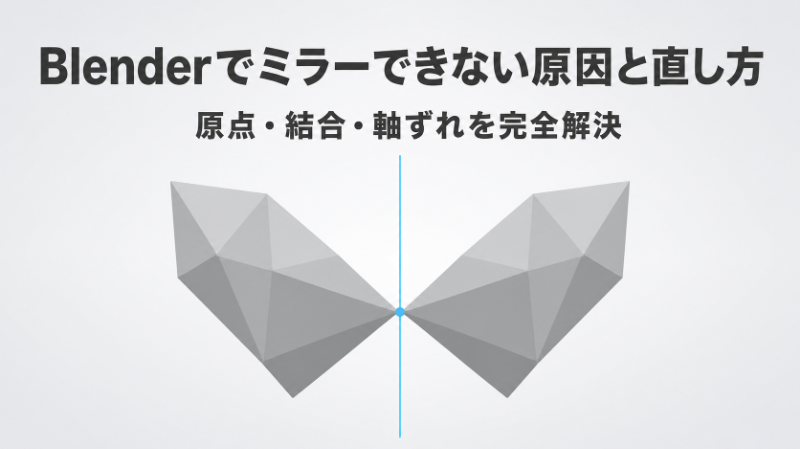
Blenderでミラーできない原因と直し方|原点・結合・軸ずれを完全解決
左右対称のモデルを作る際、ミラーモディファイアーを追加しても反対側に形状が表示されない、意図しない場所に複製される、中央に隙間が残るという現象が発生することがあります。
これらの問題は、ミラーの基準が画面中央や選択範囲ではなく、オブジェクトの原点とローカル軸によって決まる仕組みを理解すると切り分けられます。中央の頂点を結合する設定や、モディファイアーの表示状態も結果に影響します。
本記事では、ミラーモディファイアーの基本構造から正しい設定手順、表示されない・位置がずれる・中央が結合されない場合の確認項目までを順番に解説します。対称化や対称にスナップとの違いも整理し、症状から原因を特定できる状態を目指します。
【対象読者】
- ミラーモディファイアーを追加しても反対側に形状が表示されない方
- 中央に隙間や重複が生じ、左右をきれいにつなげられない方
- 原点、ローカル軸、マージ、クリッピングの関係を体系的に理解したい方
【到達目標】
- 原点とローカル軸を確認し、意図した位置と方向にミラーを表示できる
- マージとクリッピングを設定し、中央の継ぎ目を正確に閉じられる
- 症状別の確認手順を使い、ミラーできない原因を短時間で特定できる
Blenderのミラーモディファイアーが機能する仕組み
ミラーモディファイアーは、元のメッシュを直接複製せず、指定した軸の反対側に評価結果を表示する非破壊の機能です。編集モードで片側の頂点を動かすと、反対側もリアルタイムで更新されます。
表示されている反対側は、モディファイアーを適用するまで編集可能な実体ではありません。反対側の頂点を個別に選択できない状態は不具合ではなく、元の片側を編集するための正常な動作です。
ミラー平面を決めるオブジェクトの原点
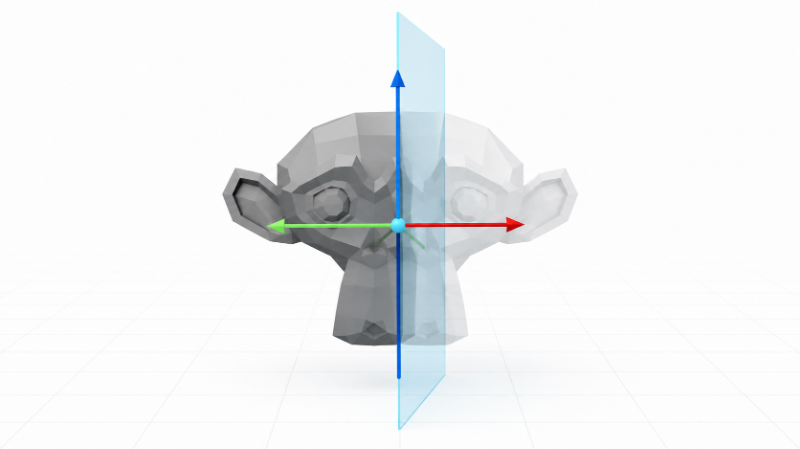
ミラーの中心は、通常、オブジェクトの原点を通る平面です。3Dカーソル、ワールド原点、メッシュの見た目上の中心が自動的に基準になるわけではありません。
原点は3Dビューポート内に表示される小さなオレンジ色の点です。オブジェクトモードでメッシュだけを移動すると原点も一緒に移動しますが、編集モードで全頂点を移動すると原点はその場に残ります。この違いにより、見た目の中心とミラー平面が離れる場合があります。
ミラー方向を決めるローカル軸
「X」「Y」「Z」の軸は、ワールド座標ではなく対象オブジェクトのローカル座標を基準にします。オブジェクトモードで回転したまま回転を適用していない場合、ローカル軸はワールド軸に対して傾いた状態です。
たとえば「X」を有効にすると、ローカルX座標の正側にある形状が負側へ反転します。モデルを正面から見た左右方向とローカルX軸が一致していない場合、斜め方向や前後方向に複製されたように見えます。
元のメッシュと評価結果の違い
モディファイアーは、元のメッシュに対して上から順番に計算されます。ミラーより前にある変形は反転前の形状へ作用し、ミラーより後にあるサブディビジョンサーフェスなどは左右を結合した評価結果へ作用します。
編集モードで反対側を見たい場合は、モディファイアーパネル上部の「編集モードで表示」が有効である必要があります。「ビューポートで表示」や「レンダーで表示」が無効になっていると、対象の表示環境だけで結果が消えます。
Blenderでミラーを正しく設定する基本手順
トラブルを減らすには、片側だけの形状、中央に置いた原点、適用済みの回転とスケールという基準状態から設定します。ここでは左右対称のモデルをローカルX軸で作る手順を使用します。
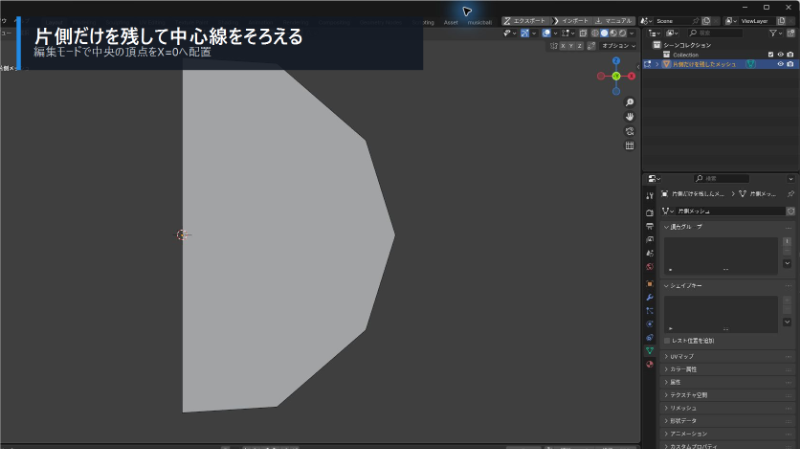
片側のメッシュを準備する手順
- 対象オブジェクトを選択し、「Tab」で編集モードへ切り替えます。
- 正面表示など、左右の判別がしやすい視点へ切り替えます。
- ミラーで生成する側の頂点を選択して削除し、片側だけを残します。
- 中央の境界にする頂点を選択し、「N」キーの「アイテム」からローカルX座標を0にします。
- 「Tab」でオブジェクトモードへ戻ります。
中央をまたいで面が残っていると、元の形状と反転形状が重なります。半分を削除するときは頂点だけでなく、接続された辺と面も削除される「頂点」を選択します。
回転とスケールを適用する手順
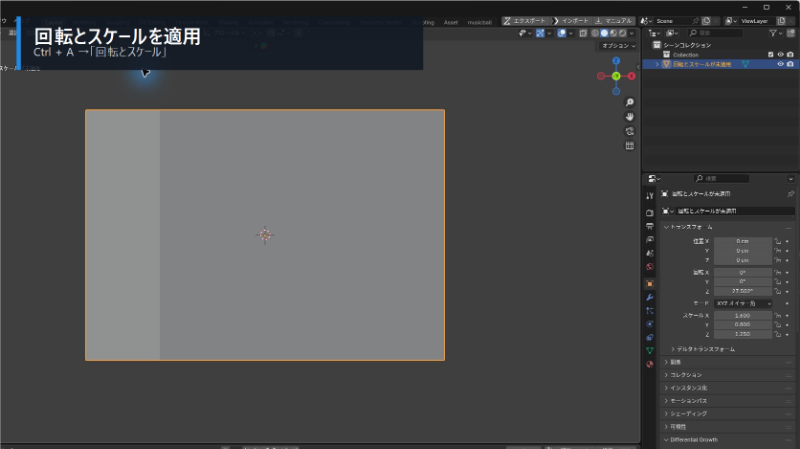
- オブジェクトモードで対象を選択します。
- 「Ctrl + A」を押して「回転とスケール」を選択します。
- 「N」キーの「アイテム」で回転が0、スケールが1になったことを確認します。
- 形状の向きが変わっていないことを3Dビューポートで確認します。
回転とスケールの適用は、現在の見た目を維持したまま、その状態を新しい基準として記録する操作です。ミラーの方向や結合距離を予測しやすくなり、後段のモディファイアーも安定します。
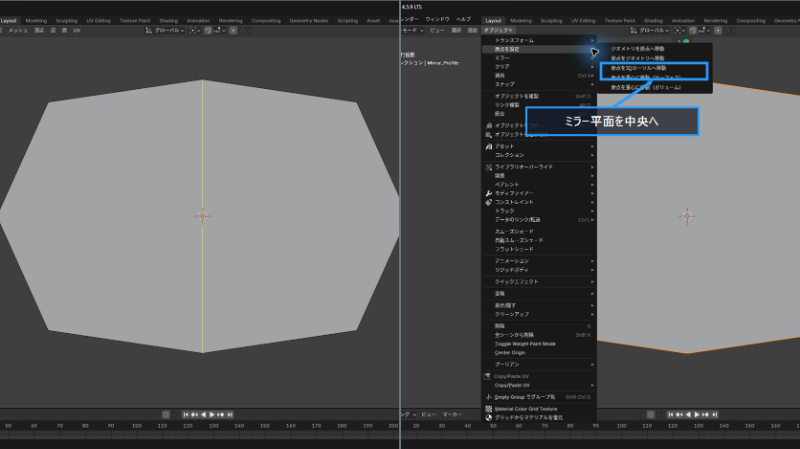
原点を中央へ正確に配置する手順
- 編集モードで中央の辺または頂点列を選択します。
- 「Shift + S」を押し、「カーソル→選択物」を選択します。
- オブジェクトモードへ戻り、右クリックの「原点を設定」を開きます。
- 「原点を3Dカーソルへ移動」を選択します。
- 原点が中央の境界上に移動したことを確認します。
この操作ではメッシュを移動せず、ミラー平面を決める原点だけを正確に配置できます。3Dカーソルが選択範囲の中央へ移動するため、目測によるずれを避けられます。
ミラーモディファイアーを追加する手順
- プロパティエディターの「モディファイアー」タブを開きます。
- 「モディファイアーを追加」から「生成」の「ミラー」を選択します。
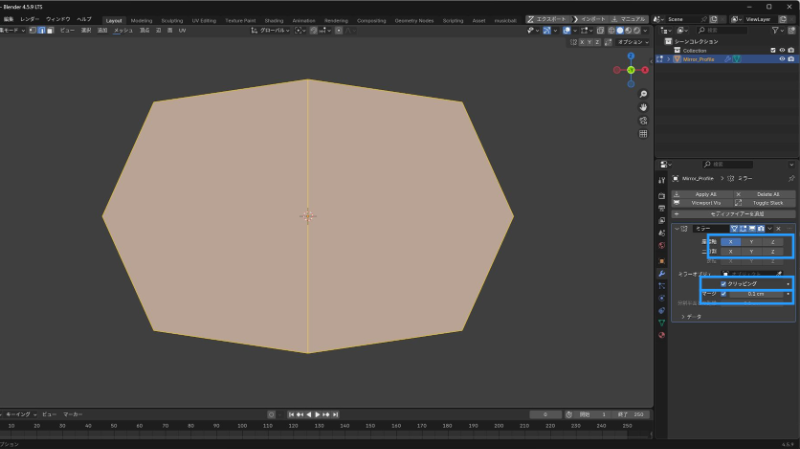
- 「座標軸」で「X」を有効にし、「Y」と「Z」を無効にします。
- 「マージ」と「クリッピング」を有効にします。
- 編集モードで片側の頂点を動かし、反対側が更新されることを確認します。
複数の軸を有効にすると、XとYで4方向、X・Y・Zで8方向へ形状が生成されます。意図しない方向にもコピーが出る場合は、有効な軸を1つずつ確認します。
Blenderでミラーが表示されない場合の原因と対処
ミラーがまったく見えない場合は、形状が同じ位置に重なっているか、表示設定が無効になっている可能性があります。設定を変更する前に、次の順序で切り分けます。
元のメッシュがミラー平面上にある
すべての頂点がローカルX座標0にある場合、反転形状は元の形状と完全に重なります。平面オブジェクトを正面から見ている場合も、厚みや位置関係によって反対側が見えないことがあります。
- 編集モードで全頂点を選択します。
- 「N」キーの「アイテム」で頂点の平均座標を確認します。
- 「G」「X」で片側をローカルX方向へ移動します。
- 反対側に評価結果が現れるか確認します。
形状を動かした直後にミラーが表示される場合、機能自体は正常です。中央に残す頂点だけをX座標0へ戻し、その他の頂点には正または負のX座標を持たせます。
座標軸または表示アイコンが無効になっている
ミラーモディファイアー内で「X」「Y」「Z」のすべてが無効だと、反転処理は行われません。また、モディファイアー上部のモニター形アイコンが無効だと、ビューポートでは結果が表示されません。
カメラ形の「レンダーで表示」だけが無効な場合は、ビューポートに見えていても最終レンダリングから消えます。画面ごとに症状が異なる場合は、座標軸ではなく表示アイコンを確認します。
モディファイアーが別のオブジェクトに追加されている
アウトライナーで複数のオブジェクトを扱っていると、意図しないオブジェクトへモディファイアーを追加する場合があります。プロパティエディターに表示される設定は、オレンジの輪郭が付いたアクティブオブジェクトのものです。
対象を選び直し、アウトライナーのオブジェクト名とモディファイアータブ上部の対象が一致しているか確認します。カーブやテキストなど、メッシュ以外の種類では使用できる設定や適用条件が異なるため、必要に応じて「オブジェクト」から「変換」「メッシュ」を実行します。
Blenderのミラー位置や方向がずれる場合の原因と対処
反対側は表示されるものの、遠く離れる、斜めになる、前後へ反転する場合は、原点またはローカル軸が意図した基準と一致していません。
原点がモデルの中央から離れている
編集モードでメッシュを移動した後や、複数オブジェクトを結合した後は、原点が見た目の中心から離れることがあります。ミラー平面は原点を通るため、原点までの距離と同じだけ反対側にも離れて表示されます。
中央の辺を使って3Dカーソルを配置し、「原点を3Dカーソルへ移動」を実行します。「原点をジオメトリへ移動」ではメッシュ全体の中心へ移動するため、片側だけのモデルでは対称軸にならない点に注意が必要です。
オブジェクトの回転が未適用になっている
ミラー軸はローカル座標で評価されるため、オブジェクトモードの回転値が残っていると、画面上の左右とローカルXが一致しません。「Ctrl + A」の「回転」を適用すると、現在の向きを保ったままローカル軸を整理できます。
回転を適用すると、既存の制約、親子関係、アニメーションへ影響する場合があります。制作途中のリグ付きモデルでは複製ファイルを作成し、影響を確認してから適用します。
ミラーオブジェクトが意図せず設定されている
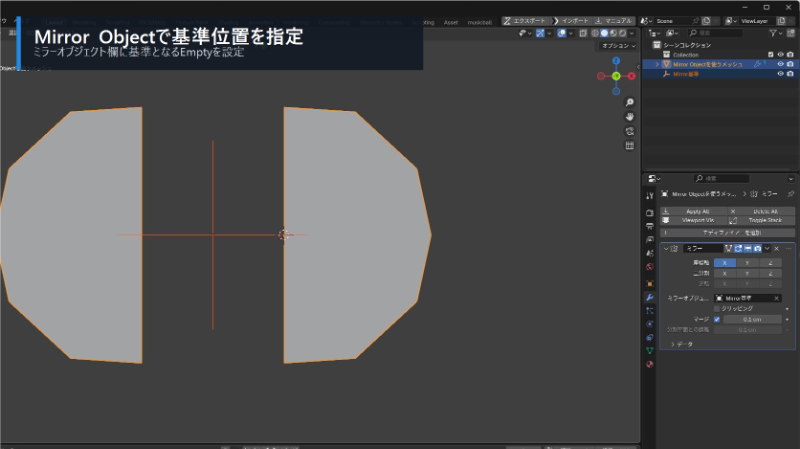
「ミラーオブジェクト」に別のオブジェクトが指定されている場合、対象メッシュ自身の原点は使用されません。指定されたオブジェクトの位置と回転がミラー平面になります。
不要な指定であれば「ミラーオブジェクト」欄の「X」を押して解除します。基準を独立して動かしたい場合はエンプティを指定し、エンプティの位置と回転を調整します。複数オブジェクトで同じ対称面を共有するときに有効な方法です。
Blenderのミラー中央が結合されない場合の原因と対処
中央に線が残る、頂点が離れる、編集時に反対側へ突き抜ける場合は、「マージ」「マージ距離」「クリッピング」と頂点座標の関係を確認します。
マージとマージ距離を確認する
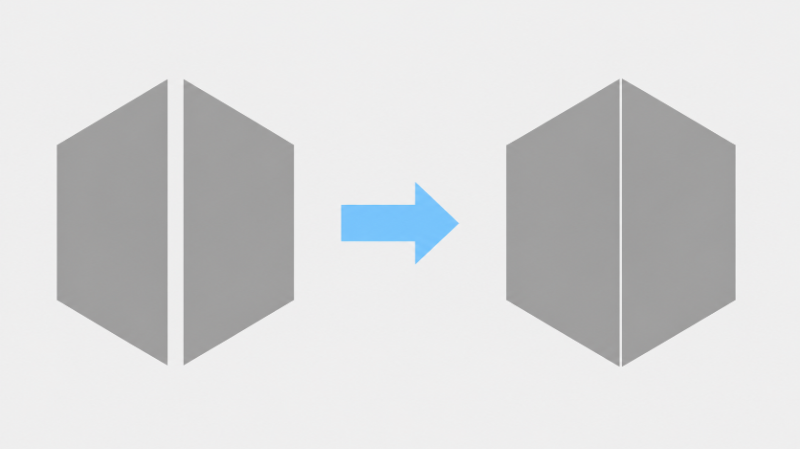
「マージ」は、元の頂点と反転側の頂点が指定距離以内に入ったときに1つへ結合する設定です。「マージ」が無効な場合、同じ位置に見えても左右の頂点は分離したままです。
「マージ距離」が小さすぎると、中央に近い頂点が範囲へ入らず結合されません。大きすぎると、本来別である周辺の頂点まで中央へ吸着します。距離を増やす前に、中央頂点の対象軸座標を0へ設定する方法が確実です。
クリッピングで中央の突き抜けを防ぐ
「クリッピング」は、編集モードで頂点がミラー平面を通過することを防ぎます。中央へ移動した頂点は平面上に固定されるため、左右が交差して重なる現象を抑えられます。
ただし、すでに頂点がミラー平面を越え、マージ距離の外側にある場合は、クリッピングを有効にするだけでは中央へ戻りません。対象頂点を平面へ近づけるか、座標を0へ入力してから結合状態を確認します。
中央に面が重なっている場合の修正
立方体などの完成形を削除せずにミラーすると、元の左右両側と反転形状が重複します。中央には不要な内側の面が残り、スムーズシェードの乱れやレンダリング時のちらつきにつながります。
- ミラーモディファイアーを一時的にビューポートで非表示にします。
- 編集モードで反転生成する側の頂点をすべて選択します。
- 「X」を押して「頂点」を選択し、片側を削除します。
- 中央の境界に不要な面が残っていないことを確認します。
- ミラーを再表示し、「マージ」と「クリッピング」を有効にします。
二等分で中央を自動的に切り揃える
メッシュがすでにミラー平面の両側へはみ出している場合は、「二等分」を有効にすると平面で形状を切り、片側を基準として反転できます。「反転」を併用すると、残す側を切り替えられます。
二等分は便利ですが、意図した側の形状を削除する可能性があります。使用前に残す方向を確認し、必要であればファイルを複製します。中央を正確に手作業で削除できる場合は、片側だけを準備する方法のほうが結果を把握しやすくなります。
Blenderのミラーで形状や陰影が崩れる場合の対処
中央が結合されていても、段差、黒い陰影、角の丸まり方の違いが残る場合があります。この段階では、法線、重複頂点、モディファイアーの順序を確認します。
重複頂点と法線を修正する
ミラーを適用した後に同じ位置へ複数の頂点が残ると、面が重なり陰影が乱れます。編集モードで全頂点を選択し、「M」から「距離でマージ」を実行します。処理後に表示される結合数を確認し、想定外の頂点が統合されていないか確認します。
法線方向が不揃いな場合は、全選択して「Shift + N」で外側へ再計算します。負のスケールを含む状態で変換したオブジェクトでは法線が反転することがあるため、「面の向き」オーバーレイも原因の判別に使用できます。
モディファイアーの順序を修正する
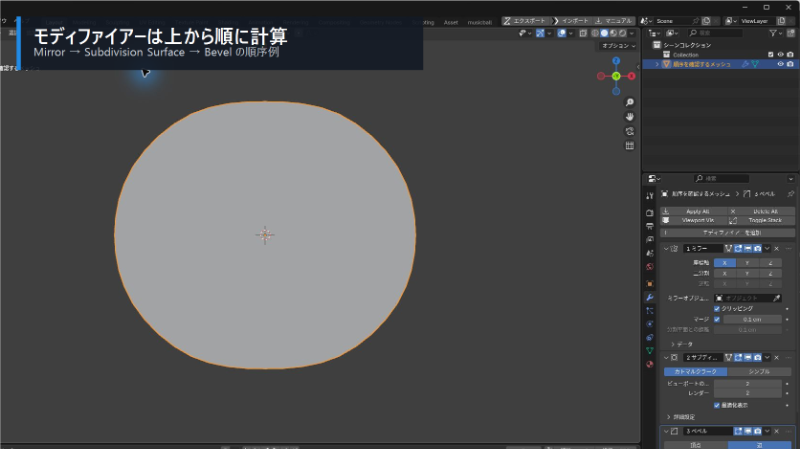
モディファイアーは上から下へ計算されるため、ミラーとサブディビジョンサーフェスの順序で中央の形状が変わります。一般的な左右対称モデルでは、先にミラーで中央を結合し、その後にサブディビジョンサーフェスで全体を滑らかにします。
ソリッド化をミラーより先に置くと、中央に厚み用の面が作られて結合を妨げる場合があります。ベベルも中央の辺へ先に作用すると段差の原因になります。問題が発生したときはミラーを一番上へ移動し、1つずつ後段の効果を有効にして原因を特定します。
適用後に左右を個別編集できない誤解を整理する
ミラーを適用する前は、反対側が評価結果であるため直接編集できません。左右を別々に編集する必要が生じた段階で、モディファイアーのメニューから「適用」を実行します。
適用後は両側が実体のメッシュになり、ミラーによる連動は終了します。後から片側の形状を変更する可能性がある場合は、適用前の状態を別ファイルまたは複製オブジェクトとして残します。
Blenderのミラーと対称編集機能の使い分け
Blenderにはミラーモディファイアー以外にも、対称化、対称にスナップ、Xミラーなどの機能があります。目的が異なるため、現在のメッシュ状態に合う機能を選択します。
非破壊で作り続けるミラーモディファイアー
片側を編集しながら反対側を継続的に生成する用途には、ミラーモディファイアーが適しています。元の頂点数を少なく保てるため、人物、乗り物、製品などの左右対称モデルを初期段階から構築する場合に使用します。
片側を基準に作り直す対称化
「メッシュ」「対称化」は、選択した形状を原点で切り、一方を削除して反対側へコピーし、中央を結合する操作です。方向は「-Xから+X」などで指定します。
処理後は両側が実体になるため、継続的な連動はありません。左右が崩れた完成済みメッシュを、片側の形状を基準に一度だけ整える用途に適しています。
わずかな非対称を直す対称にスナップ
「対称にスナップ」は、ほぼ対称な頂点の組を位置から探し、対応する位置へ移動します。片側を削除する対称化とは異なり、既存の左右形状を照合して整える機能です。
探索半径に相当する「しきい値」が小さいと対応頂点を見つけられず、大きすぎると誤った組を拾う可能性があります。誤操作で一部だけずれたメッシュや、外部ソフトから読み込んだ近似対称のモデルに適しています。
Blenderの対称モデル出力とRender Poolの活用
ミラーの不具合を解消すると、少ない頂点だけを操作しながら左右対称の形状を効率よく構築できます。ここからは、完成したモデルを高品質で出力する段階の課題を整理します。
ミラー設定によるモデリング効率化という成果
原点、ローカル軸、マージ、クリッピングを正しく管理すると、片側の修正が反対側へ即座に反映されます。左右を個別に調整する作業が不要になり、形状の不一致や修正漏れも抑えられます。
モディファイアーを適用せずに保持すれば、後工程でも片側だけを編集できます。制作時間を短縮しながら、対称性を維持したモデルを安定して作れる状態になります。
高品質レンダリングで発生するPC性能と時間の制約
一方で、完成したモデルへサブディビジョンサーフェス、ベベル、高解像度テクスチャを追加し、Cyclesで高品質な画像やアニメーションを出力すると、計算量が増大します。
複数の対称オブジェクトや細分化された形状を含むシーンでは、メモリ使用量が増え、1フレームの処理時間も長くなります。ローカルPCがレンダリングに占有される間は、別シーンの編集や確認作業を進めにくくなります。
クラウドレンダリングサービスRender Poolによる解決
高品質な出力に必要な計算は、クラウドレンダリングサービスのRender Poolへ移すことで効率化できます。Blenderのプロジェクトをアップロードし、解像度やフレーム範囲を指定すると、クラウド上の計算環境がレンダリングを処理します。
ローカルPCだけで長時間処理する構成と異なり、複数フレームを外部の計算資源で進められます。高解像度の静止画、複数カット、アニメーションなど、出力負荷が大きい場面で有効です。
ローカルPCを解放して並行作業を進めるメリット
レンダリング処理をRender Poolへ任せると、手元のPCをモデリング、マテリアル調整、次のシーン制作へ使用できます。出力待ちと制作作業を並行できるため、プロジェクト全体の停滞を抑えられます。
長時間の高負荷による発熱や動作低下を避けやすくなり、修正が発生した場合もローカル環境をすぐに操作できます。限られたPC性能と制作時間を分離できる点が、クラウドレンダリングを使用する合理的な利点です。
まとめ
- ミラーの位置と方向はオブジェクトの原点とローカル軸で決まるため、最初に基準を確認する。
- 中央の結合にはマージ、適切なマージ距離、クリッピング、対象軸座標0の組み合わせが必要になる。
- 高品質な出力はRender Poolへ任せることで、ローカルPCを解放した効率的な制作環境を実現できます!