Blenderのシェーダー完全ガイド|基本ノードと質感設定・トラブル対処
オブジェクトへ色を設定しても質感が平坦に見える、画像テクスチャを読み込んでも反映されない、レンダリングすると黒色や紫色になるという現象により、マテリアル制作が中断されることがあります。
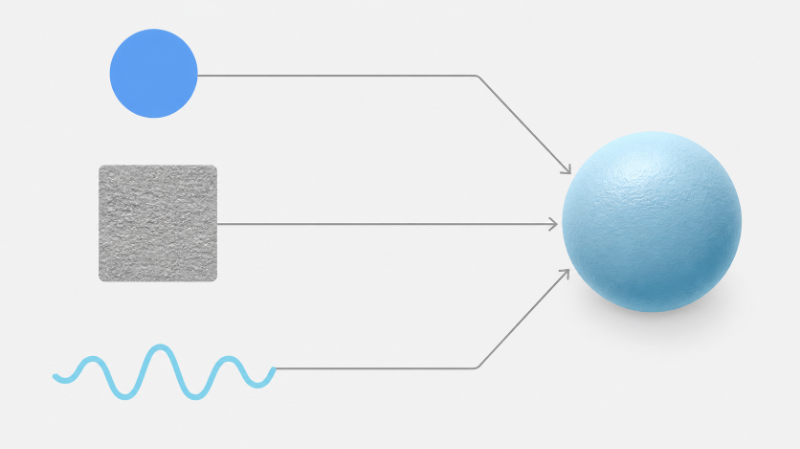
Blenderの外観は、単色の指定だけで決まるものではありません。光をどのように反射・透過・放射するかをシェーダーが計算し、テクスチャが位置ごとの色や数値を供給し、マテリアルがそれらのノード構成をオブジェクトへ割り当てます。
本記事では、マテリアル・テクスチャ・シェーダーの違いから、シェーダーエディターの操作、プリンシプルBSDFによる代表的な質感、画像テクスチャの接続、表示トラブルの対処までを体系的に解説します。
【対象読者】
- Blenderで色や光沢を設定しても意図した質感にならない方
- シェーダーエディターのノードと接続線の役割を基礎から理解したい方
- 金属、プラスチック、ガラス、発光、画像テクスチャを使い分けたい方
【到達目標】
- マテリアル、シェーダー、テクスチャの役割を区別して設定できる
- プリンシプルBSDFとマテリアル出力を使い、基本的な質感を構築できる
- 表示が変わらない、黒い、紫色になる症状から原因を特定できる
Blenderにおけるシェーダーの役割と基礎知識
シェーダーは、オブジェクト表面や内部で光がどのように振る舞うかを計算する仕組みです。同じ形状でも、光を広く拡散する設定、鏡のように反射する設定、光を透過する設定によって、布、金属、ガラスなど異なる材質に見えます。
Blenderではノードを接続してシェーダーを構築します。各ノードは色、数値、ベクトル、シェーダーなどの情報を受け渡し、最終結果を「マテリアル出力」ノードへ送ります。
マテリアル・シェーダー・テクスチャの違い
3つの用語は同じ画面で扱われますが、役割が異なります。
- マテリアル:オブジェクトへ割り当てる外観設定のまとまりです。内部にシェーダーノード、テクスチャ、各種設定を保持します。
- シェーダー:光の反射、透過、放射などを計算します。プリンシプルBSDF、放射、ガラスBSDFなどが該当します。
- テクスチャ:位置ごとに変化する色や数値を供給します。画像テクスチャ、ノイズテクスチャ、ボロノイテクスチャなどが該当します。
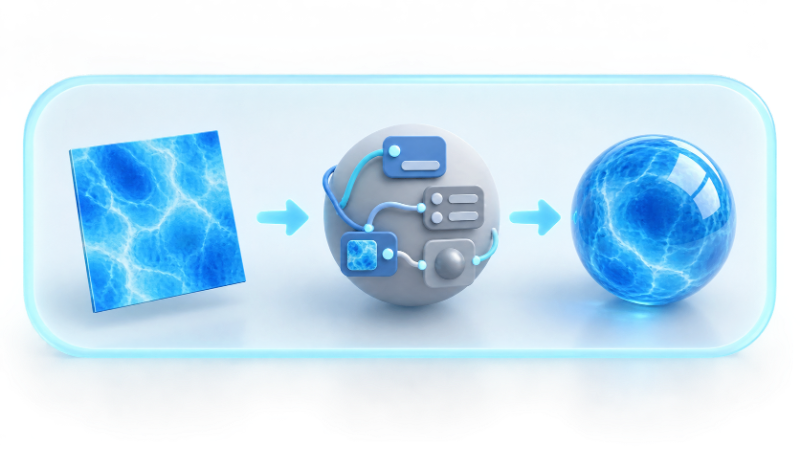
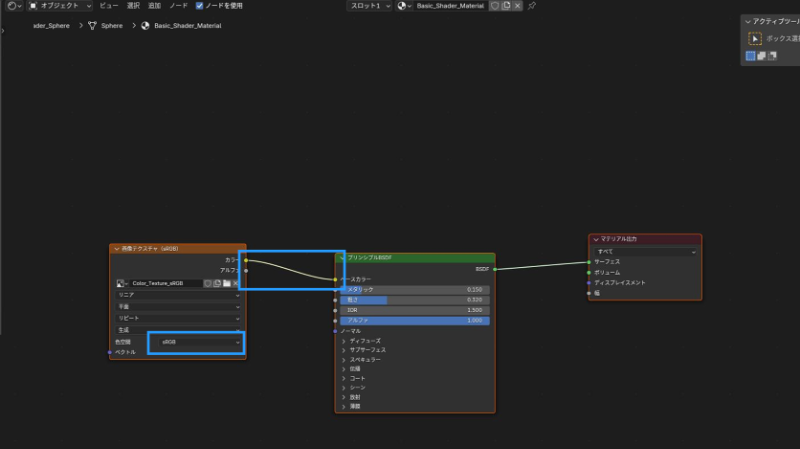
画像テクスチャだけでは、光に対する反応は決まりません。画像の「カラー」をプリンシプルBSDFの「ベースカラー」へ接続し、そのシェーダーをマテリアル出力へ接続することで、画像を表面の色として使用できます。
サーフェス・ボリューム・ディスプレイスメントの違い
- マテリアルは、表面、内部、形状変化という3種類の情報を扱います。
- サーフェス:表面での反射、透過、発光を計算します。一般的な金属、木材、ガラスなどの質感に使用します。
- ボリューム:オブジェクト内部の光の吸収や散乱を計算します。煙、霧、炎、濁った液体などに使用します。
- ディスプレイスメント:表面の凹凸を法線だけで疑似表現するか、実際の形状を変形させます。
「マテリアル出力」ノードには、これらに対応する入力があります。通常の質感は「サーフェス」へシェーダー出力を接続し、煙や霧は「ボリューム」、凹凸は「ディスプレイスメント」へ接続します。
BSDFが表す光の分布
BSDFは、表面へ入った光がどの方向へどれだけ返るかを表す計算モデルです。拡散反射、光沢反射、透過、表面下散乱などの性質を組み合わせることで、物質らしい外観を作ります。
プリンシプルBSDFは複数の性質を1つのノードへまとめたシェーダーです。多くの素材を同じノードから作れるため、Blenderで新規マテリアルを作成したときの標準構成として使用されます。
Blenderのシェーダーエディターを使用する基本手順
シェーダーエディターは、ノードを追加・接続してマテリアルを編集する画面です。「Shading」ワークスペースを使うと、3Dビューポートとシェーダーエディターを同時に確認できます。
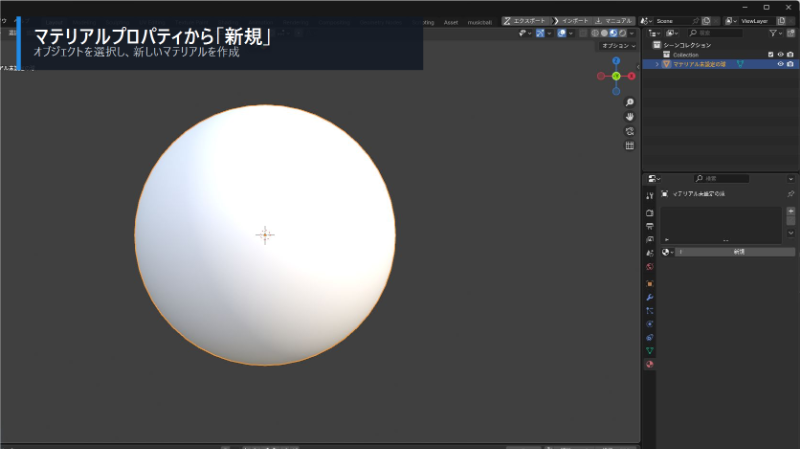
新しいマテリアルを作成する手順
- 質感を設定するオブジェクトを選択します。
- 画面上部から「Shading」ワークスペースへ切り替えます。
- シェーダーエディター上部の「新規」をクリックします。
- 「プリンシプルBSDF」と「マテリアル出力」が作成されたことを確認します。
- 3Dビューポートを「マテリアルプレビュー」または「レンダー」表示へ切り替えます。
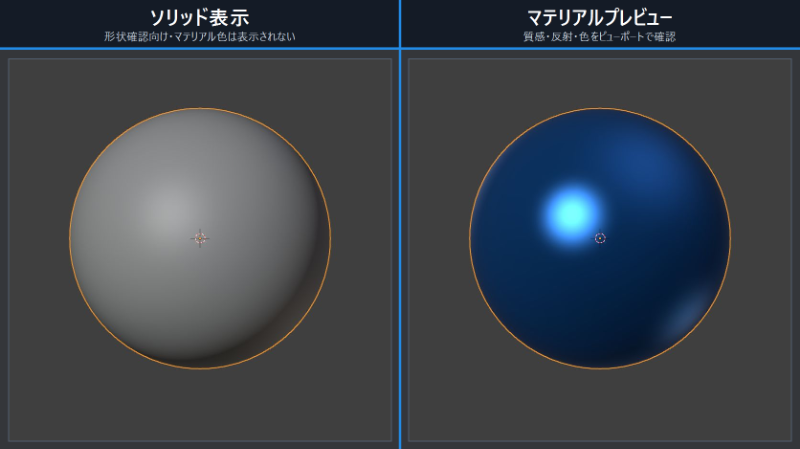
マテリアルを作成しても「ソリッド」表示では、ノードによる光沢やテクスチャが完全には表示されません。ノード編集と結果確認を並行するときは、マテリアルプレビューを使用します。
ノードの入力・出力・接続線を理解する
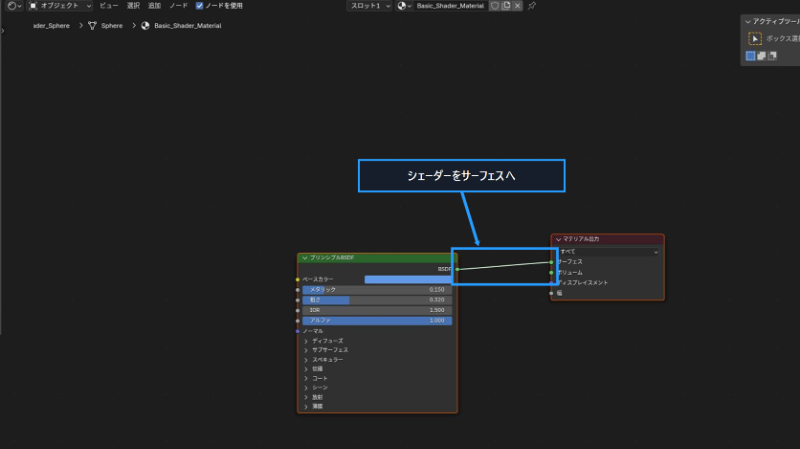
ノード左側のソケットは入力、右側のソケットは出力です。ソケットから別の対応するソケットへドラッグすると接続線が作成され、情報が左から右へ流れます。
黄色はカラー、灰色は数値、紫色はベクトル、緑色はシェーダーなど、ソケットの色がデータの種類を示します。接続できない組み合わせでは、期待した計算にならないか、自動変換によって一部の情報だけが使用されます。
ノードを追加・削除・検索する操作
- シェーダーエディター上で「Shift + A」を押します。
- カテゴリーからノードを選ぶか、検索欄へノード名を入力します。
- 配置したノードの出力から接続先の入力へドラッグします。
- 不要なノードを選択し、「X」または「Delete」で削除します。
- 「Home」を押し、使用中のノード全体を画面内へ表示します。
接続線上へノードを配置すると、対応する入出力へ自動的に接続される場合があります。誤った場所へ挿入した場合は接続線を確認し、必要なソケットへつなぎ直します。
BlenderのプリンシプルBSDFで基本的な質感を作る方法
プリンシプルBSDFは、ベースとなる拡散反射に金属、透過、コート、シーン、発光などを重ねて幅広い材質を表現します。最初は「ベースカラー」「メタリック」「粗さ」の3項目から調整します。
ベースカラー・メタリック・粗さの役割
「ベースカラー」は素材の基本色です。「メタリック」は0で非金属、1で金属として計算します。中間値は汚れや複合素材のマスクで使用できますが、単一素材は0または1を基準にします。
「粗さ」は反射像の広がりを制御します。0に近いほど反射が鋭く、1に近いほど光が広く拡散します。粗さは明るさを直接変更する値ではなく、ハイライトと映り込みの輪郭を変える値です。
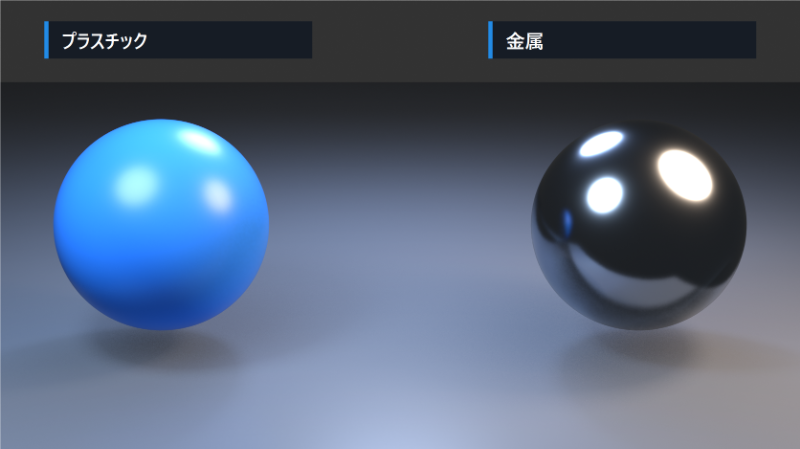
プラスチック質感を設定する手順
- プリンシプルBSDFの「ベースカラー」に目的の色を設定します。
- 「メタリック」を0にします。
- 「粗さ」を0.25から0.5程度の範囲で調整します。
- 必要に応じて「コート」のウェイトを上げ、表面の透明な保護層を追加します。
- ライトまたはマテリアルプレビューの環境光で反射を確認します。
同じ色でも、粗さが低いと硬質で磨かれたプラスチック、高いとつや消しの樹脂に見えます。形状の輪郭だけで判断せず、表面へ映るハイライトを確認します。
金属質感を設定する手順
- 「メタリック」を1にします。
- 「ベースカラー」に金属の反射色を設定します。
- 磨かれた金属は「粗さ」を低く、曇った金属は高くします。
- ノイズテクスチャなどを粗さへ接続し、細かな使用感を加えます。
- 周囲にライトや背景がある状態で映り込みを確認します。
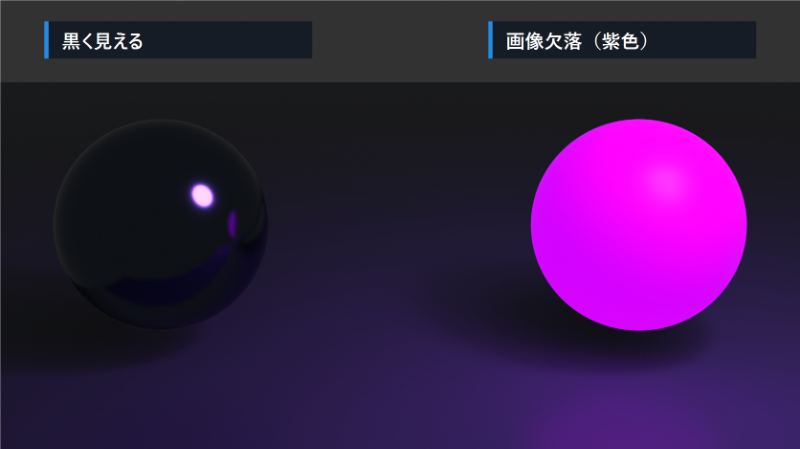
金属は周囲の光や環境を反射するため、ライトも背景もない場面では黒く見えやすくなります。素材設定だけでなく、ワールドと照明を含めて結果を判断します。
ガラスや液体の透過を設定する手順
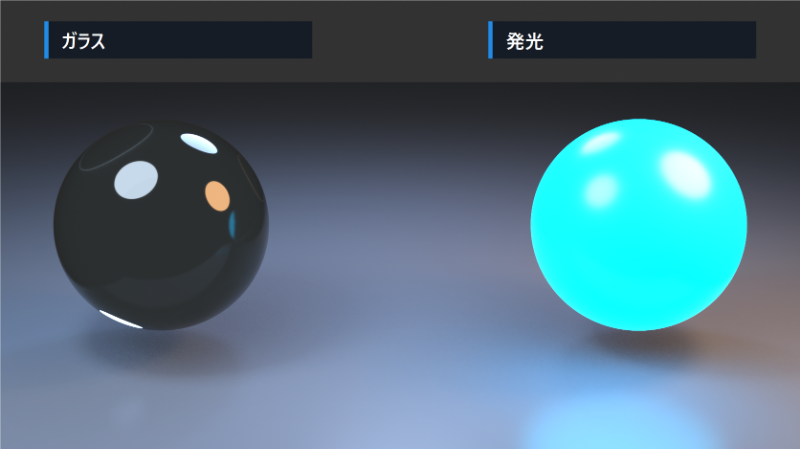
- 「伝播」のウェイトを1へ近づけます。
- 「メタリック」を0にします。
- 「粗さ」を下げ、透明感と曇り具合を調整します。
- 「IOR」に屈折率を設定します。水は1.33、一般的なガラスは1.45前後が基準です。
- EEVEEではレイトレーシングやマテリアル側の透過関連設定を確認します。
ガラスには厚みのある閉じた形状が必要です。面が一枚だけのモデルや法線が反転したモデルでは、屈折の入口と出口を正しく計算できず、想定外の黒い部分や歪みが出ることがあります。
発光するマテリアルを設定する手順
- プリンシプルBSDFの「放射カラー」に発光色を設定します。
- 「放射の強さ」を上げます。
- レンダー表示へ切り替え、露出との関係を確認します。
- 周囲を実際に照らす必要がある場合はCyclesを使用するか、別のライトを補助として配置します。
発光色が明るく見えることと、周囲のオブジェクトへ光が届くことは別の結果です。レンダーエンジン、間接照明、ブルームやコンポジットのグレアなど、最終的な目的に応じて設定を追加します。
Blenderの画像テクスチャをシェーダーへ接続する方法
画像テクスチャを使用すると、写真やペイント画像から色、粗さ、金属度、法線、透明度などを位置ごとに制御できます。画像の役割に応じて、接続先とカラースペースを分けます。
カラー画像をベースカラーへ接続する手順
- 「Shift + A」を押し、「テクスチャ」から「画像テクスチャ」を追加します。
- 「開く」をクリックし、使用する画像ファイルを選択します。
- 「カラー」出力をプリンシプルBSDFの「ベースカラー」へ接続します。
- 画像のカラースペースが「sRGB」であることを確認します。
- マテリアルプレビューで画像の向きと縮尺を確認します。
画像が伸びたり位置がずれたりする場合は、オブジェクトへ適切なUVが必要です。編集モードで面を選択し、「U」から展開方法を選び、UVエディターで配置を調整します。
粗さ・メタリック画像のカラースペースを設定する
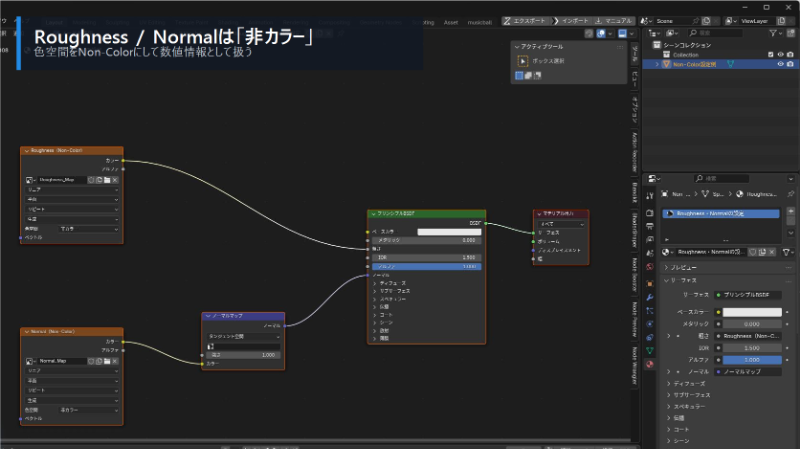
粗さ、メタリック、ハイトなどの画像は色ではなく数値データとして使用します。画像テクスチャノードのカラースペースを「Non-Color」に変更し、対応する入力へ接続します。
数値用画像を「sRGB」のまま使用すると、色変換によって中間値が変化し、想定より強い光沢や弱い凹凸になる場合があります。見た目だけで調整する前に、画像の用途とカラースペースを確認します。
ノーマルマップを正しく接続する
- ノーマルマップ用の画像テクスチャを追加します。
- カラースペースを「Non-Color」に変更します。
- 「Shift + A」から「ベクトル」の「ノーマルマップ」を追加します。
- 画像の「カラー」をノーマルマップノードの「カラー」へ接続します。
- ノーマルマップノードの「ノーマル」をプリンシプルBSDFの「ノーマル」へ接続します。
画像をプリンシプルBSDFのノーマル入力へ直接つなぐと、RGB値が意図した方向ベクトルとして変換されず、不自然な陰影になります。専用ノードを通し、「強さ」で効果を調整します。
Blenderのシェーダーが反映されない場合の対処
ノードを変更しても見た目が変わらない場合は、表示モード、対象マテリアル、出力への接続を順番に確認します。複数の原因を同時に変更せず、1項目ずつ結果を比較します。
ビューポートがソリッド表示になっている
ソリッド表示は形状編集を優先する表示であり、シェーダーノードの完全な結果を表示しません。3Dビューポート右上から「マテリアルプレビュー」または「レンダー」を選択します。
マテリアルプレビューで変化し、最終レンダリングで異なる場合は、シーンのライト、ワールド、レンダーエンジン固有の設定を確認します。表示モードをそろえることで、ノード自体の問題か環境の問題かを分けられます。
別のマテリアルを編集している
1つのオブジェクトへ複数のマテリアルスロットを追加すると、選択中の面とは別のマテリアルを編集する場合があります。シェーダーエディター上部のマテリアル名と、マテリアルプロパティのスロットを確認します。
編集モードで対象面を選択し、使用するスロットを選んで「割り当て」を押すと、その面へマテリアルを設定できます。オブジェクト全体へ1種類だけ使う場合は、不要なスロットを整理すると誤操作を防げます。
マテリアル出力へ接続されていない
プリンシプルBSDFの設定が正しくても、「BSDF」出力が「マテリアル出力」の「サーフェス」へ接続されていなければ表面へ反映されません。接続線が途中で切れていないか確認します。
マテリアル出力ノードを複数作成した場合は、アクティブな出力だけが使用されます。不要な出力ノードを削除し、使用する1つへ接続を集約すると原因を判別しやすくなります。
Blenderのシェーダーが黒色・紫色になる場合の対処
黒色と紫色は同じ原因ではありません。黒色は照明、法線、極端な数値、出力接続などで発生し、鮮やかな紫色は外部画像を見つけられない場合の代表的な表示です。
黒く見える場合は照明と反射環境を確認する
金属や低い粗さの素材は周囲を強く反射します。暗いワールドでライトがない場合、反射する対象が存在しないため、ベースカラーを明るくしても黒く見えることがあります。
ライトを追加する、ワールド背景を明るくする、マテリアルプレビューで確認するという順番で切り分けます。Cyclesではサンプル不足によるノイズも見え方へ影響するため、最終判断は十分なサンプル数で行います。
法線と面の向きを確認する
面の法線が内側を向いていると、透過やバックフェースカリングを使用する素材で面が消えたり、陰影が不自然になったりします。3Dビューポートの「オーバーレイ」から「面の向き」を有効にし、表側と裏側を確認します。
編集モードで全選択し、「Shift + N」を押すと外側へ再計算できます。閉じていない形状や複雑に重なった面では自動判定が難しいため、必要な面だけを選択して個別に反転します。
紫色になる場合は画像ファイルの場所を確認する
画像テクスチャの参照先が見つからない場合、Blenderは欠落を示す紫色で表示します。ファイルを移動した、フォルダ名を変更した、別のPCへblendファイルだけを渡した場合に発生します。
- 画像テクスチャノードのファイル欄を確認します。
- フォルダーアイコンから正しい画像を再指定します。
- 「ファイル」「外部データ」から「見つからないファイルを検索」を実行します。
- 共有前に「リソースをパック」を実行し、対応する外部データをblendファイルへ格納します。
- 保存後にファイルを開き直し、紫色が解消したことを確認します。
動画や一部の外部データはパック対象外になる場合があります。納品やクラウドレンダリングの前には、参照ファイルの一覧と保存場所も確認します。
Blenderの複雑なシェーダーを整理する方法
ノード数が増えると、接続先や役割が分かりにくくなり、修正時の誤接続が増えます。配置、名前、グループを整えることで、見た目の調整とトラブル対応を効率化できます。
フレームとラベルで処理を分類する
関連ノードを選択して「Ctrl + J」を押すと、フレーム内へまとめられます。フレームへ「Base Color」「Roughness」「Normal」などの役割名を付けると、画像の用途をすぐに判別できます。
ノード自体にもラベルを設定できます。「汚れマスク」「木目の縮尺」など、調整目的を示す名前を使用すると、後から数値を変更する場所が明確になります。
ノードグループで再利用する
複数のマテリアルで同じ処理を使う場合は、対象ノードを選択して「Ctrl + G」でノードグループにまとめます。外部から調整する値だけをグループ入力として公開すると、複雑な内部接続を保護しながら再利用できます。
グループ化する前に、入力値の単位、範囲、初期値を整理します。公開項目を増やしすぎると、通常のノード構成と同様に操作箇所が分かりにくくなるため、制作中に変更する値へ限定します。
Blenderのシェーダーを使った出力とRender Poolの活用
基本ノードとテクスチャの役割を理解すると、素材ごとの光の反応を意図的に設計できます。ここからは、複雑なシェーダーを含むシーンを最終出力する段階の課題を整理します。
シェーダー設定による質感制作の効率化という成果
プリンシプルBSDFを基準に、ベースカラー、メタリック、粗さ、伝播、放射を分けて調整すると、プラスチック、金属、ガラス、発光素材を一貫した手順で構築できます。
画像テクスチャの用途とカラースペースも整理すれば、色や凹凸の再現性が高まります。ノードグループを使用すると、複数オブジェクトや別シーンへ同じ処理を再利用できます。
複雑な光計算によるPC性能と時間の制約
一方で、ガラスの多重反射、表面下散乱、ボリューム、ディスプレイスメント、高解像度テクスチャを組み合わせると、レンダリングに必要な計算量とメモリ使用量が増大します。
特にCyclesで高サンプルのアニメーションを出力する場合、ノイズを減らすために長い処理時間が必要です。ローカルPCがレンダリングに占有されると、別のマテリアル調整や次のカット制作を進めにくくなります。
クラウドレンダリングサービスRender Poolによる解決
シェーダー計算を含む重い出力は、クラウドレンダリングサービスのRender Poolへ移すことで効率化できます。Blenderのプロジェクトと必要な外部データを準備し、解像度やフレーム範囲を指定してクラウド上で処理します。
複数フレームの計算を外部の計算資源へ任せられるため、ローカルPCだけで順番に処理する場合と比べ、アニメーションや複数案の出力を進めやすくなります。
ローカルPCを解放して並行作業を進めるメリット
レンダリング中も手元のPCを使用できるため、別のシェーダー調整、テクスチャ制作、モデリングを並行して進められます。出力の待ち時間を次の制作工程へ置き換えられる点が大きな利点です。
長時間の高負荷による発熱や動作低下を避けやすくなり、修正依頼にも対応できます。外部テクスチャをパックまたは適切に収集してから送信することで、ローカルとクラウドの表示差も抑えられます。
まとめ
- マテリアルは設定のまとまり、シェーダーは光の計算、テクスチャは位置ごとの色や数値を担当する。
- プリンシプルBSDFとマテリアル出力を基準に、素材の性質に応じて入力値と接続を組み立てる。
- 複雑なシェーダーの出力はRender Poolへ任せることで、質感制作とレンダリングの並行処理を実現できます!