Blenderの半透明マテリアル完全ガイド|アルファ設定・レンダー方式・出力効率化
ガラス、水、カーテン、スマートフォンの画面といった透け感のある質感は、3DCG表現の完成度を大きく左右する要素です。一方で、アルファ値を下げてもビューポートで透けない、レンダリングすると真っ白または真っ黒になるという現象により、制作が中断されるケースがあります。
半透明の表現はマテリアルのノード設定と、レンダーエンジン側の設定という2つの層にまたがっており、どちらか一方だけを変更しても結果に反映されない構造になっています。この二層構造を理解しないまま数値を操作すると、原因の特定に多くの時間を奪われる原因となります。
本記事では、半透明を実現する代表的な方法の整理から、プリンシプルBSDFのアルファ値による基本手順、EEVEEにおけるレンダー方式の設定、透過BSDFを使用した応用、そして典型的なトラブルの対処までを体系的に解説します。
【対象読者】
- アルファ値を変更してもオブジェクトが透けず、原因の特定に時間を奪われている方
- 「半透明マテリアル」を実現する複数の方法と、それぞれの使い分けを体系的に知りたい方
- ガラスや水のような透け感のある質感を、意図した通りにレンダリングしたい方
【到達目標】
- プリンシプルBSDFのアルファ値とレンダー方式を組み合わせ、半透明を正確に表示できるようになる
- 透過BSDFやガラスBSDFを使い分け、単純な透過から屈折を伴う表現まで構築できる
- 半透明を含むシーンのレンダリング時間をコントロールし、制作効率を最大化する
Blenderにおける半透明表現の役割と基礎知識
半透明とは、オブジェクトの表面が光を部分的に通過させ、背後にあるものが透けて見える状態を指します。Blenderでは透明度をアルファ(Alpha)という数値で管理しており、1.0が完全な不透明、0.0が完全な透明、その中間の数値が半透明に対応します。
重要な前提として、マテリアル側でアルファ値を設定しただけでは、半透明は正しく表示されません。レンダーエンジンが「このマテリアルを透過処理の対象として扱う」ための設定が別途存在し、両方が揃って初めて意図した結果が得られます。
半透明を実現する3つの代表的な方法
Blenderで半透明を作る手段は複数あり、表現したい質感によって使い分けます。
- プリンシプルBSDFのアルファ値:マテリアル全体を均一に、または画像の情報に基づいて透過させる最も基本的な方法です。カーテンや薄い布、UI表示などに適しています。
- 透過BSDF(Transparent BSDF):屈折を伴わず、光をそのまま通過させるシェーダーです。ミックスシェーダーと組み合わせ、透過の割合や範囲を自由に制御する場合に使用します。
- ガラスBSDF(Glass BSDF):屈折を計算する物理的なガラス表現に使用します。レンズや水、瓶のように、背後の景色が歪んで見える質感に適しています。
レンダーエンジンによる半透明の扱いの違い
Blenderの主要なレンダーエンジンであるEEVEEとCyclesでは、半透明の処理方式が根本的に異なります。
EEVEEはリアルタイム描画を優先する設計のため、透過処理を軽量な近似計算で行います。そのため、マテリアル側で後述の「レンダー方式」を適切に設定しないと、アルファ値が無視されて不透明のまま表示されます。
Cyclesは光の経路を物理的に追跡するレンダーエンジンであり、ノードの設定がそのまま結果に反映されます。屈折や色付きの透過を正確に表現できる一方、半透明の重なりが増えるほど計算量が増大し、レンダリング時間が長くなる特性があります。
BlenderのプリンシプルBSDFによる半透明の設定手順
最も基本的な半透明は、プリンシプルBSDFのアルファ値とマテリアル設定の組み合わせで実現します。ここではEEVEEを前提とした手順を解説します。
アルファ値による基本的な半透明化の手順
- 半透明にしたいオブジェクトを選択し、プロパティエディターの「マテリアルプロパティ」を開きます。
- 「新規」ボタンをクリックしてマテリアルを作成します。既存マテリアルがある場合はそのまま使用します。
- サーフェスの項目が「プリンシプルBSDF」であることを確認します。
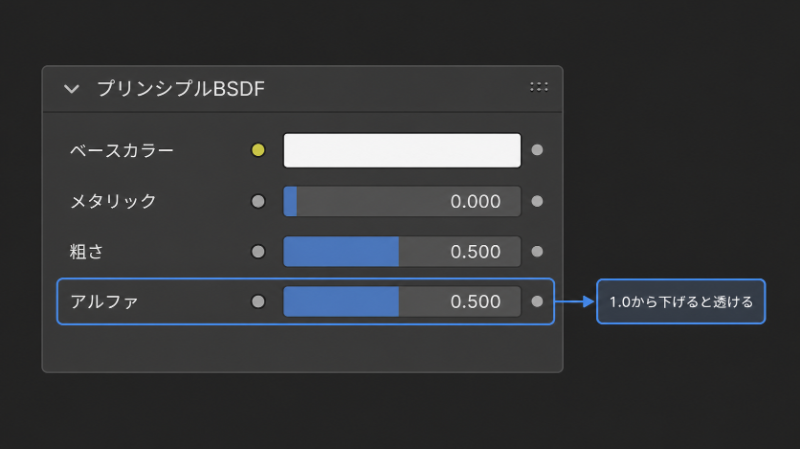
- 「アルファ」の数値を1.0から下げます。0.5で半透明、0.1でほぼ透明の状態になります。
- 3Dビューポート右上のシェーディング切り替えから「マテリアルプレビュー」または「レンダー」表示に変更し、結果を確認します。
この段階で透けて見えない場合は、次のレンダー方式の設定が必要な状態です。
EEVEEにおけるレンダー方式(Render Method)の設定
Blender 4.2以降のEEVEEでは、従来の「ブレンドモード」が廃止され、「レンダー方式(Render Method)」という設定に変更されています。古い解説記事との混同に注意が必要な箇所です。
- マテリアルプロパティの下部にある「設定(Settings)」パネルを開きます。
- 「レンダー方式」のドロップダウンから「ディザー(Dithered)」または「ブレンド(Blended)」を選択します。
- ビューポートまたはレンダリングで、アルファ値に応じた透過が反映されていることを確認します。
ディザーとブレンドの選択基準
「ディザー」は透過部分を細かい点の集まりとして近似する方式で、多くの機能と互換性があり、初期設定として選択されています。点状のざらつきが目立つ場合は、レンダープロパティのサンプル数を増やすことで滑らかになります。
「ブレンド」は色を直接混ぜ合わせる方式で、なめらかな透過が得られる反面、半透明オブジェクトが複数重なった際に描画順が乱れる問題や、一部のレンダーパスと互換性がない制約があります。単独の半透明オブジェクトにはブレンド、複雑なシーンにはディザーという使い分けが基準となります。
画像テクスチャのアルファチャンネルを使用した部分透過
葉、金網、ロゴのように、1枚のマテリアルの中で透明な部分と不透明な部分を混在させる場合は、アルファチャンネル付きの画像(PNG等)を使用します。
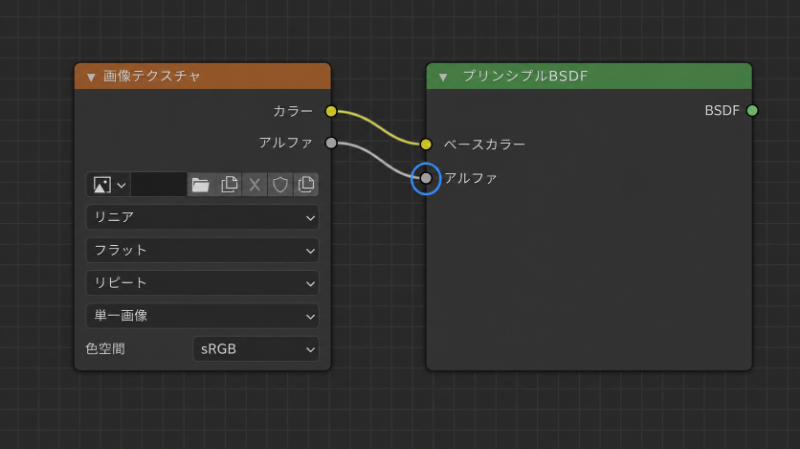
- シェーダーエディターで「Shift + A」を押し、「テクスチャ」から「画像テクスチャ」ノードを追加します。
- 「開く」からアルファチャンネル付きの画像を読み込みます。
- 画像テクスチャノードの「カラー」出力を、プリンシプルBSDFの「ベースカラー」入力に接続します。
- 画像テクスチャノードの「アルファ」出力を、プリンシプルBSDFの「アルファ」入力に接続します。
- マテリアル設定のレンダー方式が「ディザー」等に設定されていることを確認します。
Blenderの透過BSDFとガラスBSDFによる応用的な半透明表現
プリンシプルBSDFのアルファ値だけでは制御しきれない、より高度な透過表現には専用のシェーダーノードを使用します。
透過BSDFとミックスシェーダーの組み合わせ手順
透過BSDFは、光を屈折させずにそのまま通すシェーダーです。ミックスシェーダーと組み合わせることで、任意のシェーダーと透明の混合比率を自由に制御できます。
- シェーダーエディターで「Shift + A」を押し、「シェーダー」から「透過BSDF」を追加します。
- 同様に「ミックスシェーダー」を追加し、マテリアル出力の手前に配置します。
- ミックスシェーダーの上の入力に透過BSDF、下の入力にプリンシプルBSDFを接続します。
- 「係数(Fac)」の数値で混合比率を調整します。0で完全な透明、1で元のマテリアルの状態になります。
係数の入力には数値だけでなく、テクスチャやフレネルノードを接続できます。視線と面の角度に応じて透け方が変わる、輪郭ほど不透明に見えるといった有機的な透過表現は、この係数の制御によって構築します。
屈折を伴うガラス表現の設定
背後の景色が歪んで見える物理的なガラスの質感には、屈折計算を行うシェーダーを使用します。
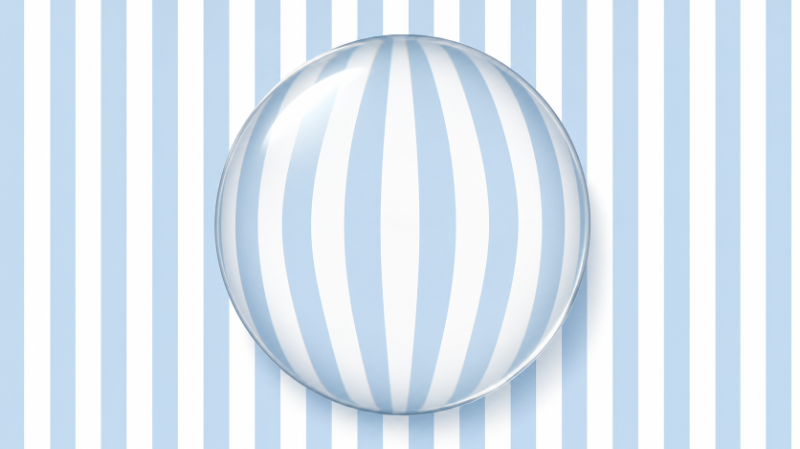
- シェーダーエディターでプリンシプルBSDFの代わりに「ガラスBSDF」を接続するか、プリンシプルBSDFの「伝播(Transmission)」の数値を1.0に上げます。
- 「IOR」(屈折率)の数値を設定します。ガラスは1.45前後、水は1.33が物理的な基準値となります。
- 「粗さ」の数値を上げると、すりガラスのような曇った透過になります。
EEVEEで屈折を表示するには、レンダープロパティで「レイトレーシング」を有効化する必要があります。Cyclesでは追加設定なしで物理的に正確な屈折が計算されます。
Blenderの半透明表現で発生する典型的なトラブルと対処
半透明の設定において頻発する、意図しない表示の原因と対処法を記述します。
アルファ値を下げても透けない現象への対処
最も頻度の高いトラブルであり、原因はレンダー方式が設定されていないことにあります。EEVEEではマテリアル設定のレンダー方式を確認し、シーンをCyclesでレンダリングする場合はビューポートのプレビューがEEVEEのままになっていないかを確認します。
また、ビューポートのシェーディングが「ソリッド」表示のままでは、マテリアルの透過は表示されません。「マテリアルプレビュー」または「レンダー」表示に切り替えることで確認できます。
半透明オブジェクトの重なり順が乱れる現象への対処
レンダー方式を「ブレンド」に設定した複数の半透明オブジェクトが重なると、手前と奥の描画順が入れ替わる現象が発生します。これはリアルタイム描画の並び替え処理に起因する制約です。
対処としては、レンダー方式を「ディザー」に変更する方法が最も確実です。ブレンドの質感を維持したい場合は、オブジェクトを分割して重なりを減らす、カメラから見て交差しない配置に調整するといった回避策を検討します。
Blenderの半透明シーン出力とRender Poolの活用
半透明マテリアルを含むシーンを最終的な画像やアニメーションとして書き出す工程で直面する、レンダリング時間の問題と、その合理的な解決策を提示します。
半透明設定による表現力向上という成果
ここまでに解説したアルファ値・レンダー方式・透過BSDF・屈折の各設定を正確に組み合わせることで、ガラスや水、布のような透け感のある質感を、意図通りに制御できる制作環境が構築されます。
この環境が整備されれば、数値の調整だけで透過の度合いや屈折の強さを即座に変更でき、質感の試行錯誤にかかる時間を大幅に短縮できます。
透過・屈折計算におけるレンダリング時間のボトルネック
一方で、半透明を多用したシーンを高解像度で出力する段階では、PCスペックの物理的な限界と、長時間のハードウェア拘束という避けられない壁が発生します。
半透明や屈折は、光が複数の面を通過するたびに追加の計算を要求するため、不透明なシーンと比較してレンダリング時間が数倍に膨らむケースが珍しくありません。特にCyclesでガラスや水を含むアニメーションを出力する場合、1フレームに数十分を要することもあります。
結果として、数百フレームの出力では数日間にわたってPCが占有され、その間は他の作業が進められず、制作スケジュールを著しく圧迫する要因となります。
クラウドレンダリングサービスRender Poolによる解決策
このレンダリング時間の肥大化という課題は、クラウドレンダリングサービスであるRender Poolを活用することで、抜本的かつ合理的に解決できます。
ユーザーのローカルPCに代わり、インターネット上に構築された多数の高性能なサーバー群が、透過や屈折を含む膨大なレンダリング計算を分散して代行する仕組みです。
Blender内で設定を終えたプロジェクトファイルをアップロードし、出力解像度とフレーム範囲を指定するだけで、ローカル環境では数日かかる重い計算が、わずか数十分から数時間で完了します。
ローカルPCを解放し並行作業を実現するメリット
重い計算処理を外部のサーバーに完全に委託することで、手元のPCがレンダリングの過酷な負荷から解放され、即座に別の作業に充てられるという合理性が生まれます。
レンダリング結果を待つ間に、別のシーンのマテリアル調整やモデリングを並行して進められるため、制作フロー全体の効率が飛躍的に向上します。
長時間の連続高負荷による熱暴走やシステムフリーズ、データ消失のリスクを物理的に回避できるため、納期の厳しいプロジェクトにおいても安全な制作環境を確保できます。
まとめ
- 半透明はマテリアルのアルファ値と、レンダーエンジン側のレンダー方式の両方を設定して初めて機能する。
- 均一な透過はアルファ値、自由な制御は透過BSDF、屈折を伴う質感はガラスBSDFや伝播と使い分ける。
- 透過計算で重くなる出力はRender Poolを活用して並行作業を実現し、快適な制作環境を構築しましょう!