Blenderのレンダリングを高速化する方法|GPU・サンプル・メモリを順に見直す手順
Blenderのレンダリングが遅い場合、サンプル数を下げるだけでは改善しないことがあります。シーンの読み込み、形状の準備、光の計算、デノイズ、合成など、時間を使っている工程によって有効な対策が異なります。
高速化では、必要な画質を決め、同じ条件で処理時間と画像を比較することが重要です。複数の設定を同時に変更すると、短縮できた理由と画質が変わった理由を分けて判断できません。負荷の原因から順に調整します。
本記事ではCyclesを中心に、GPUの設定、サンプリング、光の反射回数、メモリ、再レンダリングの見直し方を解説します。数値は比較用の作例です。最速となる組み合わせは、シーン、機器、Blenderのバージョンによって異なります。
【対象読者】
- Blenderのレンダリング時間が長く、どの設定を変更すべきか判断できない方
- GPUを使っているつもりでも遅い、重いシーンでメモリ不足になる方
- ノイズや細部を確認しながら、静止画やアニメーションの出力を効率化したい方
【到達目標】
- 時間のかかる工程を切り分け、同じ条件で高速化の効果を比較できる
- GPU、サンプル数、デノイズ、光の反射回数を用途に合わせて調整できる
- メモリ不足と連続出力の負荷を整理し、ローカルとクラウドの処理を使い分けられる
Blenderのレンダリング高速化で遅い工程を切り分ける
最初に、最終レンダリングとビューポートの操作を区別します。画面操作が重い問題と、「F12」による画像出力が遅い問題では、確認する設定が異なります。ビューポート用の値だけを下げても、最終出力が軽くなるとは限りません。
開始前・計算中・計算後のどこで待つか確認する
レンダリングの開始前に長く待つ場合は、テクスチャの読み込みや形状の評価などを疑います。画像のサンプル計算に時間がかかる場合は、サンプル数や光の経路が候補になります。計算後の待ち時間は、デノイズや合成処理も確認します。
読み込んだ高密度モデル、重いモディファイアー、多数の画像テクスチャがあると、計算開始前の負荷が大きくなります。この場合、サンプル数を半分にしても準備時間は同じ割合では減りません。工程ごとの時間を見て対策を選びます。
比較用の基準ファイルと条件を保存する
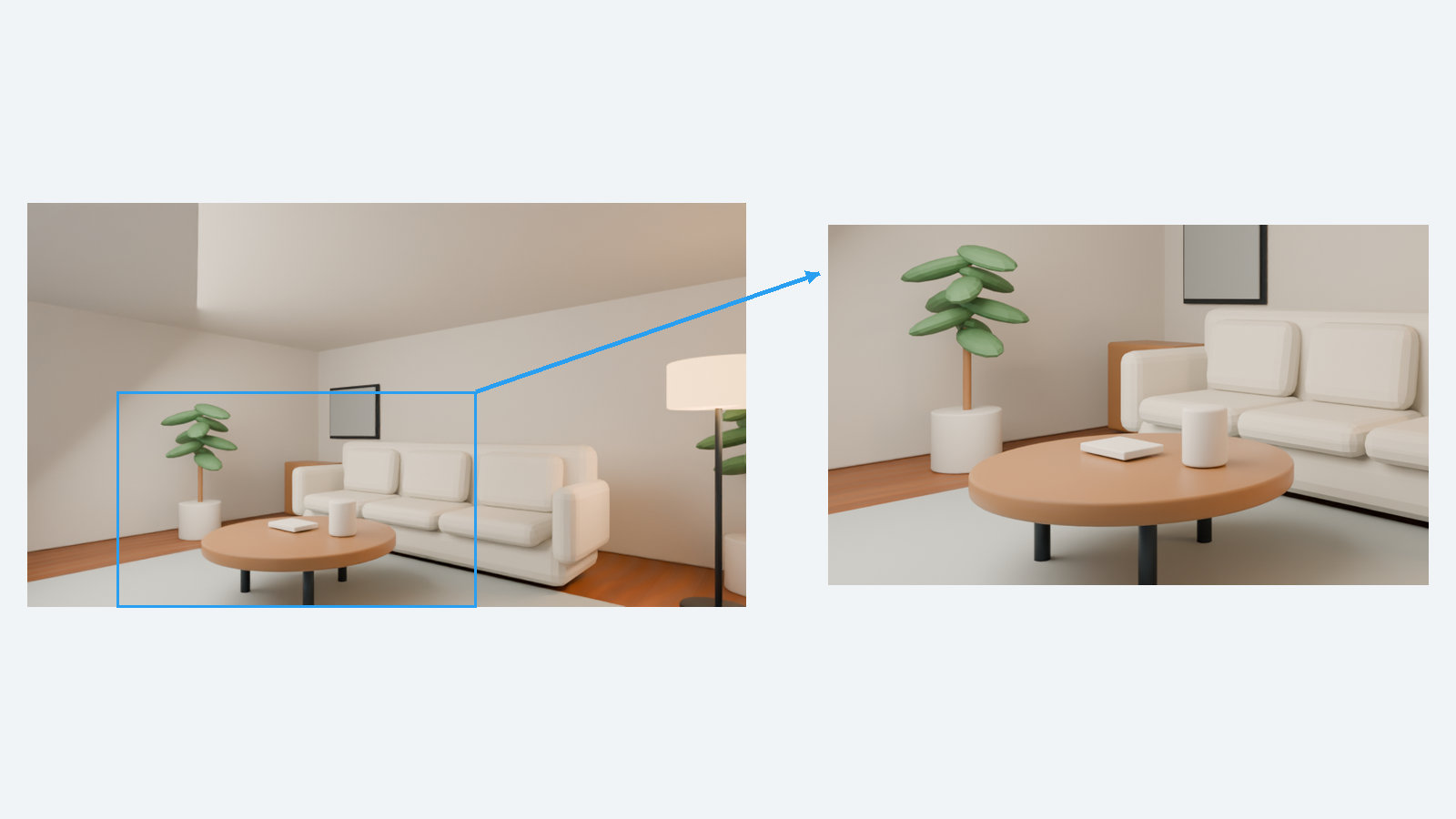
設定を変える前に、基準となるファイルを別名保存します。カメラ、フレーム、解像度、エンジンを固定し、変更した項目と処理時間を記録します。短縮率だけでなく、窓枠、影、木目、反射などの画質も同じ位置で比較します。
- 基準となるシーンを保存します。
- カメラ、フレーム、出力解像度を固定します。
- レンダリング開始から完了までの時間を測ります。
- ノイズや細部を確認する領域を決めます。
- 1項目だけ変更し、同じ条件で再測定します。
- 時間と画質を比較し、採用した設定を記録します。
初回はカーネルやシェーダーの準備などで時間が増える場合があります。初回と2回目を分けて記録し、実際の用途が単発出力か、繰り返し出力かも明確にします。負荷の高い別アプリを動かした状態と、何も動かしていない状態も混ぜないようにします。
EEVEEへの変更は画質条件も含めて判断する
EEVEEとCyclesは計算方式や機能が異なります。EEVEEへ変更して速くなっても、透過、反射、影、間接光などが同じ結果になるとは限りません。完成画像の要件に合うかを確認した上で、エンジンの変更を検討します。
Cyclesで承認された画像を、そのままEEVEEへ置き換える場合は再確認が必要です。高速化の設定変更として扱うだけでなく、材質や照明の見え方を含む変更として比較します。本記事のサンプルや光の反射回数は、主にCyclesの設定を対象にします。
BlenderのCyclesでGPUレンダリングを正しく設定する
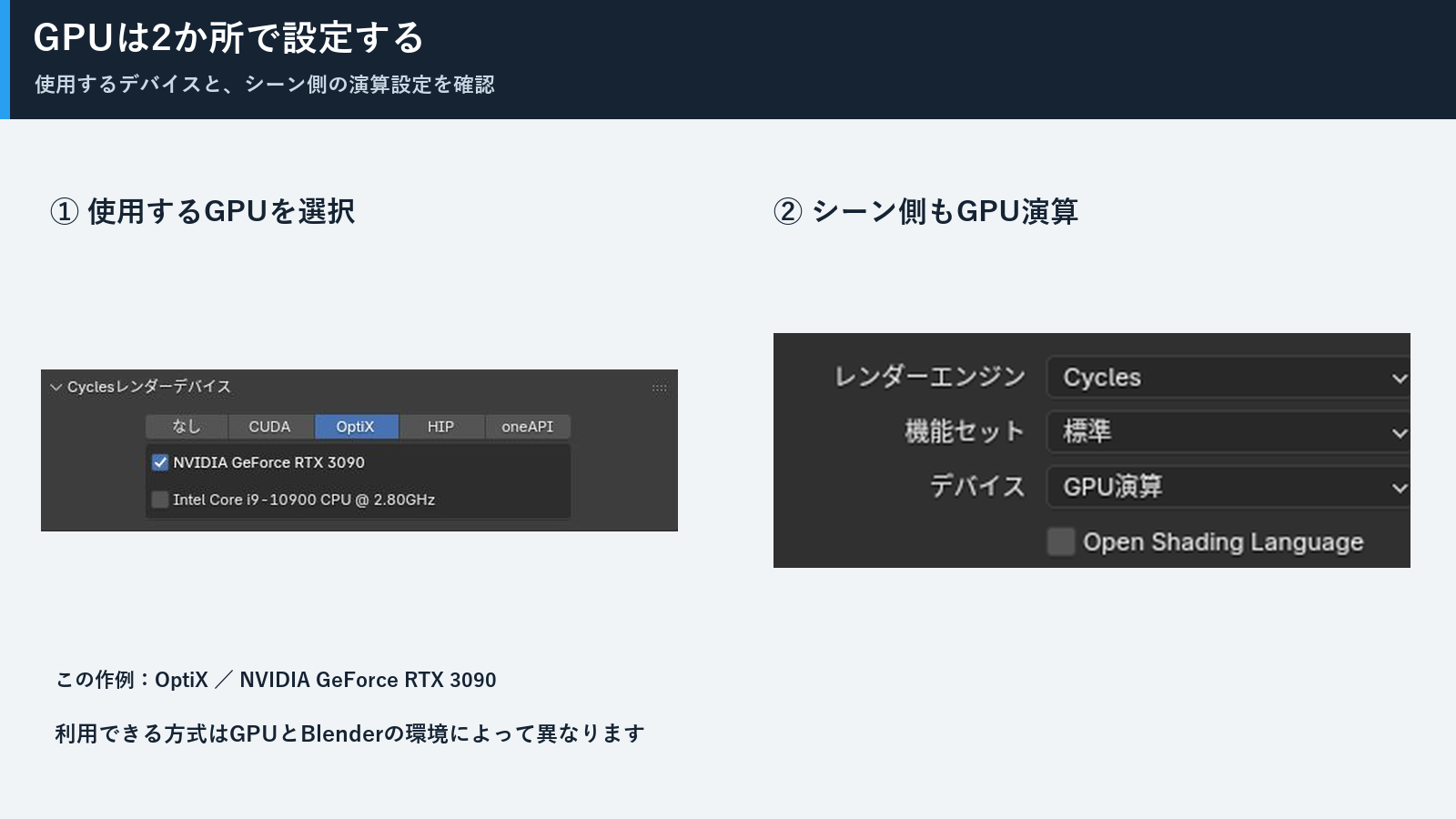
対応GPUがある場合、CPUからGPUへ処理を切り替えると時間を短縮できる可能性があります。ただし、GPUが存在することと、現在のシーンがGPUで計算されていることは別です。設定はプリファレンス側とシーン側の両方で確認します。
利用可能な計算方式とデバイスを確認する
CyclesのGPU計算方式には、CUDA、OptiX、HIP、oneAPI、Metalなどがあります。利用できる方式はGPUの種類、OS、ドライバー、Blenderの版に依存します。名称だけで選ばず、公式の対応条件と自分の機器を照合します。
NVIDIAではCUDAやOptiX、AMDではHIP、Intelの対応GPUではoneAPI、対応MacではMetalが候補になります。すべてのGPUで利用できるわけではありません。デバイスが表示されない場合は、対応機器とドライバーを先に確認します。
- 「編集」から「プリファレンス」を開きます。
- 「システム」の「Cyclesレンダーデバイス」を確認します。
- 対応する計算方式を選び、使用するGPUを有効にします。
- シーンの「レンダープロパティ」でエンジンを「Cycles」にします。
- 「デバイス」を「GPU演算(GPU Compute)」にします。
- 基準シーンを出力し、CPU使用時と時間を比較します。
設定画面にGPUが表示されても、シーン側がCPUなら意図した切り替えは完了していません。別のファイルを開いた際もシーンの設定を確認します。複数シーンを含むファイルでは、出力対象ごとに使用条件を確認します。
GPU単独とCPU併用を同じシーンで比較する
GPUとCPUの両方を選べる環境でも、すべてを有効にすれば必ず速いとは限りません。機器の組み合わせやデータによって結果が変わります。GPU単独と併用を比較し、短縮できる方を採用します。
表示用と計算用に同じGPUを使うと、レンダリング中の操作が重くなる場合があります。処理時間だけでなく、出力中に別作業を行う必要があるかも判断基準にします。GPU使用率だけで速度の良否を決めず、出力完了までの時間で比較します。
複数GPUを使う場合も、一般に各GPUのメモリが単純に合算されるわけではありません。高速化したいシーンが各デバイスの条件に収まるかを確認します。GPU台数を増やす前に、メモリ不足の有無を切り分けます。
Blenderのサンプリングとデノイズで計算量を調整する
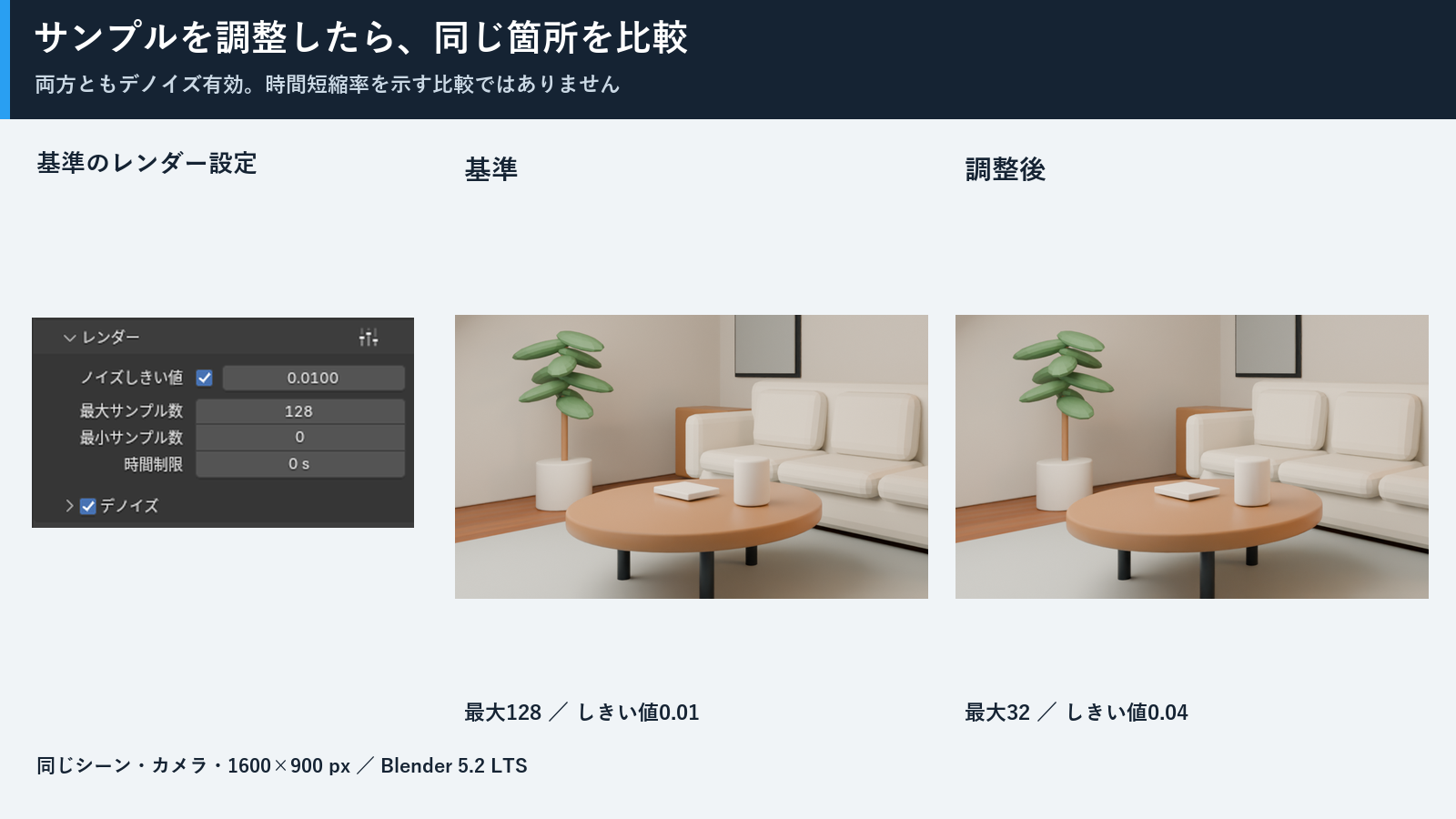
サンプル数は、ノイズと計算時間の関係を調整する主要な設定です。ただし、値を下げるほど品質の確認が重要になります。小さく表示した画像だけで判断せず、必要な解像度で暗部、反射、細い部材を確認します。
最終出力の最大サンプル数から見直す
「ビューポート」と「レンダー」のサンプル設定は別です。最終出力を短縮する場合は「レンダー」側を調整します。例えば基準の最大サンプル数を256から128へ変え、同じカメラで結果を比較する方法があります。
これは比較用の例であり、128サンプルなら十分という基準ではありません。明るい外観と、ガラス越しの光が多い室内では必要量が異なります。実際の計算量は適応サンプリングや準備時間にも左右されるため、半分の時間になるとは限りません。
ノイズしきい値は大きくすると早く停止しやすい
Cyclesの適応サンプリングは、ノイズが少ない領域の計算を早めに止めます。「ノイズしきい値(Noise Threshold)」を小さくすると厳しい判定になり、通常は時間が増えます。大きくすると早く止まりやすくなる一方、ノイズが残る場合があります。
- 「レンダープロパティ」の「サンプリング」を開きます。
- 最終レンダー側の最大サンプル数を確認します。
- 「ノイズしきい値」を有効にして基準値を記録します。
- 例えば0.01と0.02を比較し、暗部や反射の状態を確認します。
- 時間と必要画質を満たす組み合わせを保存します。
しきい値を0にすると、単純に最も厳しい設定になるわけではなく、自動値として扱われます。数値の大小だけで推測せず、使用版の説明を確認します。最大サンプル数は上限であり、全ピクセルが必ずその回数まで計算されるわけでもありません。
デノイズで失われる細部を確認する
デノイズは計算後のノイズを抑える機能です。低サンプルの画像を整える際に役立ちますが、元の情報が少なすぎると木目や細い線がぼける場合があります。適用前後と基準画像を比較し、必要な細部が残っているかを判断します。
OpenImageDenoiseやOptiXなど、利用可能な方式とGPU対応条件は環境によって異なります。GPUによるデノイズは追加のメモリを使うため、レンダリングは完了するのに最後の処理で失敗する場合は、その負荷も確認します。
アニメーションでは1枚だけでなく連続するフレームも確認します。静止画では目立たない模様の変化やノイズが、再生するとちらつく場合があります。複数フレームを抜き出した比較と、短い連番の再生を組み合わせます。
Blenderの解像度とライトパスを用途に合わせて見直す
ピクセル数と光の経路は、計算量へ影響します。確認用と納品用の条件を分け、画質に影響しない範囲を探します。速くするために変更した項目を、最終出力で戻し忘れない管理も必要です。
解像度の割合を下げて試行回数を増やす
「出力プロパティ」の解像度の割合を50%にすると、幅と高さがそれぞれ半分になり、ピクセル数は25%になります。ただし、準備や合成にかかる時間は同じ比率で減らないため、総時間が必ず4分の1になるわけではありません。
- 最終の幅と高さを設定します。
- 構図や照明の確認では解像度の割合を50%へ下げます。
- テスト出力で形状と明暗を確認します。
- 細部の確認時には割合を100%へ戻します。
- 最終ファイルのピクセル寸法を確認して保存します。
窓枠や小さな文字は、低解像度ではノイズ以前に細部が失われます。全体の印象を確認するテストと、最終解像度の部分確認を分けます。確認を省く目的ではなく、高負荷の出力を行う前に不備を見つけるために使います。
反射・透過の回数を下げた際の違いを見る
Cyclesの「ライトパス(Light Paths)」では、光の反射や透過の最大回数を調整できます。総数や拡散・光沢・透過などの上限を減らすと、計算を軽くできる場合がありますが、間接光やガラスの見え方も変わります。
- 現在のライトパス設定を記録します。
- 基準画像で、室内の明るさとガラスの重なりを確認します。
- 1種類の上限だけを小さくして再出力します。
- 暗くなった領域や、黒くなった透過面がないか確認します。
- 差が許容できない場合は、値を戻して別の項目を検討します。
通常の透過と、Transparent BSDFによる透明は同じ扱いではありません。葉の画像などの透明面を重ねた表現と、屈折するガラスでは確認対象が変わります。すべての回数を一律に小さくするのではなく、問題のある材質から判断します。
明るい点状ノイズを設定だけで消そうとしない
強い反射や屈折は、点状の明るいノイズの原因になる場合があります。クランプやコースティクスの設定変更は候補ですが、明るい反射や光の表現も変えます。単に時間を短くする機能として一括変更しないようにします。
小さな発光面、極端に強いライト、材質の組み合わせを確認し、必要な光の表現を保てる調整を選びます。暗い室内を無理に後処理で明るくするとノイズが目立つこともあるため、照明の作り方も合わせて検証します。
Blenderのメモリ使用量とシーン構成を軽くする
メモリ不足が原因の場合は、サンプル数よりテクスチャや形状の負荷を先に見直します。レンダリング開始時に落ちる、GPUで実行できない、システムメモリへ退避して遅くなるなど、発生する症状から確認対象を絞ります。
テクスチャ解像度と細分化を必要量に合わせる
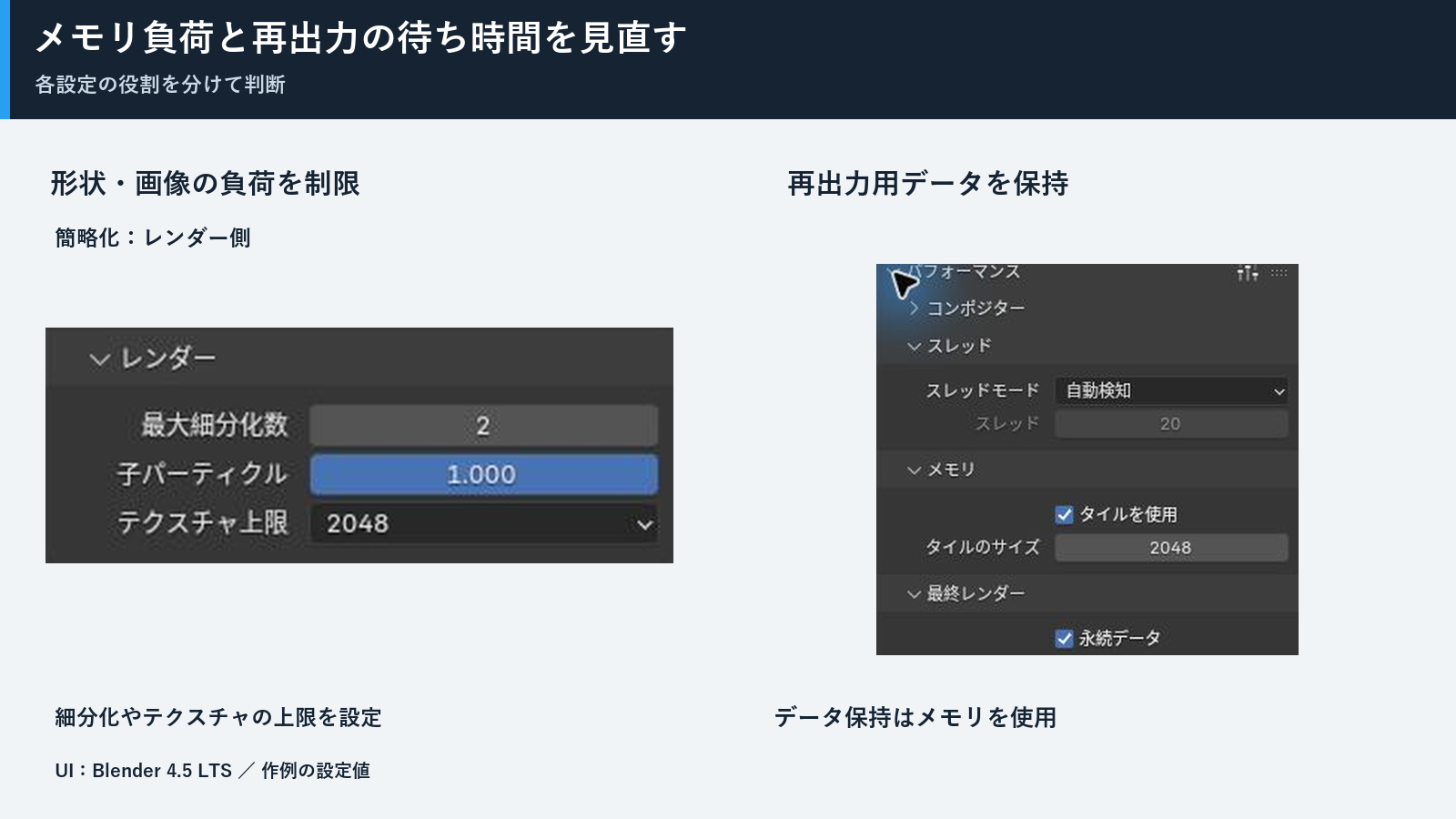
遠景の小さな家具に非常に大きな画像テクスチャを使っても、最終画像では細部を判別できない場合があります。「簡略化(Simplify)」でテクスチャサイズや最大細分化を制限し、基準画像との差を確認する方法があります。
- ファイルを別名保存し、元の状態を残します。
- 「レンダープロパティ」の「簡略化」を確認します。
- レンダー側の最大細分化やテクスチャの制限を設定します。
- 手前の曲面、模様、輪郭を比較します。
- 品質を保てる範囲を採用し、必要な部材は個別調整します。
ビューポートとレンダーの設定を取り違えると、操作は軽くなっても出力には反映されません。逆に、細分化を制限しすぎると曲面が角張ります。メモリの削減量だけでなく、最終画角で見える違いを判断します。
繰り返し形状と画面外の要素を整理する
同じ椅子や窓を多数配置する場合、リンク複製やインスタンスを使うと、形状データを共有できます。ただし、実体化やモディファイアーによって負荷が変わるため、共有しただけでどの工程も軽くなると判断せず測定します。
カメラ外の物体も、影、鏡面反射、ガラス越しの見え方へ影響する場合があります。見えないからといって一括削除せず、無効化前後を比較します。ビューポートの非表示と、レンダリングの表示設定も別に確認します。
タイルやテクスチャキャッシュは版と目的を確認する
現在のCyclesでは、タイルサイズは高解像度出力やテクスチャキャッシュのメモリ使用量にも関係します。小さくするとメモリを抑えられる場合がありますが、速度との交換条件があります。古い解説のタイル値を一律に最速設定として使わないようにします。
テクスチャキャッシュのある版では、必要な画像領域を読み込む仕組みでメモリや起動時の負荷を抑えられます。一方、キャッシュ作成やディスク容量も必要です。単発出力と繰り返し出力の総時間を比較し、保存先の空き容量も確認します。
Blenderの再レンダリングと連番出力を安定させる
1枚の出力が速くても、修正や大量のフレーム出力で待ち時間が増える場合があります。再利用するデータ、出力形式、最も重いフレームを確認し、作業全体の時間を判断します。
Persistent Dataはメモリとの交換条件で使う
「Persistent Data」は、レンダリング後もデータをメモリへ保持し、再レンダリングなどの準備を短縮するための設定です。繰り返し処理に有効な場合がありますが、ほかの作業中もメモリを使います。メモリ不足の対策と同じ方向の設定ではありません。
同じカメラから繰り返し出力する場合と、毎回大きく形状を変更する場合では効果が異なります。初回だけで判断せず、2回目以降の時間とメモリ使用量を比較します。余裕がない場合は無効時の安定性も確認します。
重いフレームを含めて試し、連番画像で残す
アニメーションでは、最初の1フレームだけを測定して全体時間を推定すると誤差が大きくなる場合があります。物体が増える場面、透過が重なる場面、接写などを含めてテストし、代表的な負荷を確認します。
- 先頭・中間・末尾と、負荷の高そうなフレームを選びます。
- 同じ最終条件で測定し、時間とメモリを記録します。
- 数フレームの連番を出力してちらつきを確認します。
- 保存先、ファイル形式、フレーム範囲を確認します。
- 本番を連番画像で出力し、完了後に必要な動画へまとめます。
連番画像は途中までの結果を個別ファイルとして残せます。中断時は保存済みのフレームを確認し、必要な範囲から再開できます。ただし、空き容量やファイル数も増えるため、保存先を事前に確認します。
Blenderのレンダリング高速化にRender Poolを活用する
GPU、サンプリング、解像度、シーン構成を順に確認すると、不要な計算を減らせます。それでも必要な画質とフレーム数によっては、手元の機器だけでは納期や並行作業に対応しにくい場合があります。
画質を比較しながら不要な負荷を減らす
同条件の測定と画像比較を残すと、採用できる高速化設定を整理できます。最終解像度で許容できるノイズや細部を確認し、テスト用と本番用を保存し分ければ、設定の戻し忘れによる再出力も減らせます。
必要な品質を残すとPC性能と拘束時間が限界になる
高解像度、複雑な反射、多数のフレームが必要な場合は、設定を下げられる範囲にも限界があります。レンダリングでPCを使い続けると、別案件の編集や修正の操作が重くなり、制作全体が止まる場合があります。
クラウドレンダリングサービスRender Poolへ処理を移す
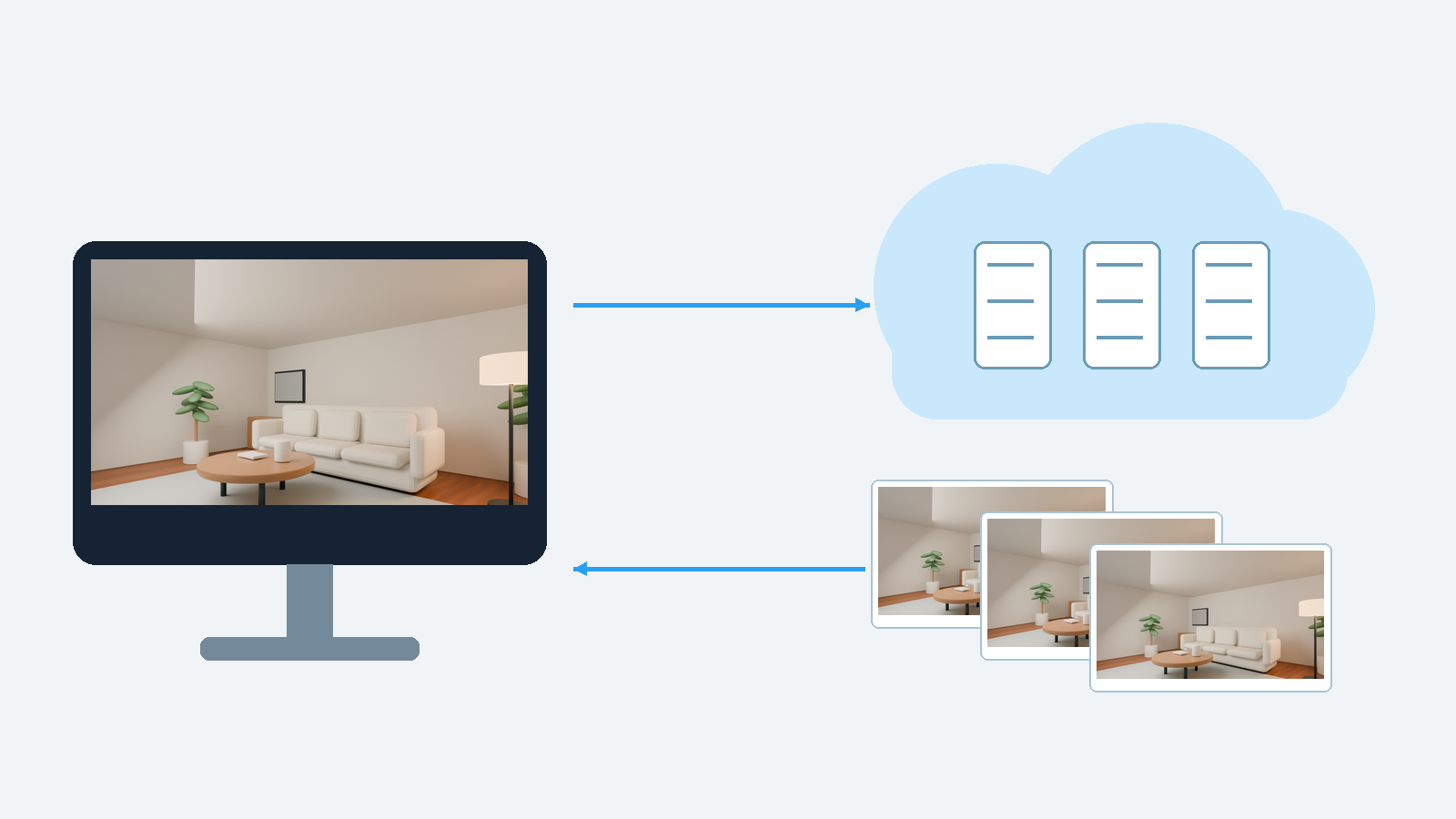
Render Poolは、Blenderの出力をクラウドで処理する選択肢です。対応するBlenderの版、エンジン、使用機能、必要素材を確認してから利用します。ローカルと同条件の小さなテストを行い、画質、費用、所要時間を照合します。
画像テクスチャなどは、パック可能なリソースを「ファイル」の「外部データ」からパックして保存します。すべての外部データが格納されるわけではないため、キャッシュやリンクデータの扱いも確認します。アップロード後に素材が欠落していないかも検証します。
出力中もPCで編集や次の制作を進める
クラウドへ処理を分担すると、ローカルPCを次のシーンの編集や修正へ使えます。比較する時間は計算部分だけでなく、データ転送や結果の取得も含めます。単発の小画像と大量の連番では効果が変わるため、用途に合う条件で判断します。
まとめ
Blenderのレンダリングを高速化する要点は、次の3つです。
- 遅い工程を切り分け、同じシーンと出力条件で処理時間と画質を比較する。
- GPU、サンプリング、デノイズ、ライトパス、メモリ使用量を順番に見直し、必要な細部を残す。
- 再出力の管理とRender Poolによる処理の分担で、制作全体の待ち時間を減らせます!
【引用・参考URL】
- Blender Manual: GPU Rendering
https://docs.blender.org/manual/en/latest/render/cycles/gpu_rendering.html - Blender Manual: Sampling
https://docs.blender.org/manual/en/latest/render/cycles/render_settings/sampling.html - Blender Manual: Light Paths
https://docs.blender.org/manual/en/latest/render/cycles/render_settings/light_paths.html - Blender Manual: Simplify
https://docs.blender.org/manual/en/latest/render/cycles/render_settings/simplify.html - Blender Manual: Performance
https://docs.blender.org/manual/en/latest/render/cycles/render_settings/performance.html - Blender Manual: Packed Data
https://docs.blender.org/manual/en/latest/files/blend/packed_data.html - Render Pool公式サイト
https://jp.renderpool.net/