Blenderで建築パースを仕上げる方法|カメラ構図・照明・質感・レンダリングの実践手順
建物の形状や寸法が正しくても、カメラの傾きや光の方向によって、壁が倒れて見える、室内の広さが不自然になる、素材の違いが伝わらないといった問題が発生します。建築パースでは、モデルの精度と画像としての見せ方を分けて確認する必要があります。
Blenderでは、透視投影のカメラ、シフト、照明、材質、カラーマネジメントを組み合わせて、外観や室内の完成イメージを表現できます。細部を増やす前に、どの空間を何の目的で見せるかを決めると、修正の順序が明確になります。
本記事は、床・壁・窓などの基本モデルがある状態から、建築パースを仕上げる流れを解説します。数値は比較を始めるための作例であり、あらゆる建物に共通する設定や、建築設計上の適合性を保証するものではありません。
【対象読者】
- Blenderで作った建物を、外観パースや室内パースとして見やすく仕上げたい方
- 垂直線の傾き、広角による誇張、室内の暗さを調整したい方
- 材質と光の関係を整理し、複数の視点を安定した品質で出力したい方
【到達目標】
- カメラ位置と焦点距離を分けて調整し、目的に合う建築パースを作成できる
- 昼景と夕景の光を整理し、素材の大きさや反射を確認できる
- テスト出力から最終保存まで、画質と処理負荷を段階的に検証できる
Blenderの建築パースで用途と完成条件を決める
建築パースは、建物や室内を立体的な画像で伝える表現です。形状の説明、素材の比較、空間の雰囲気など、用途によって優先する情報が異なります。最初に完成条件を決めると、必要なモデルと出力範囲を判断できます。
外観と室内で見せる対象を分ける
外観パースでは、建物の全体形状、開口部、外壁、周辺との関係が主な対象です。室内パースでは、部屋のつながり、家具の配置、窓から入る光、床や壁の素材感が中心になります。主役となる場所を1つ決めて構図を組み立てます。
同じ部屋でも、キッチンの仕様を説明する画像と、リビングの開放感を見せる画像ではカメラの位置が変わります。すべてを1枚へ入れようとして広角にしすぎず、必要なら全体カットと部分カットへ分けます。
出力サイズと確認対象を先にそろえる
横長の画面用画像と縦長の紙面用画像では、画面に入る範囲が異なります。構図を固めた後で縦横比を変えると、建物や家具が切れるため、最初に用途に合う比率を設定します。確認用と最終用で同じ比率を維持します。
- 見せる空間と主役となる部材を決めます。
- 横長・縦長など、使用媒体の縦横比を決めます。
- 「出力プロパティ」で幅と高さを設定します。
- 画像で比較する項目を、構図・明るさ・素材などに分けて記録します。
- 必要なカメラの数と、それぞれの役割を決めます。
家具、植栽、人物などを配置する場合は、利用可能な素材かも確認します。完成画像へ写る権利上の条件と、プロジェクトファイルを第三者へ渡せる条件は同一とは限らないため、納品方法に合う素材を選びます。
Blenderの建築パース用カメラで自然な構図を作る
パースの遠近感は、カメラと建物の位置関係に大きく左右されます。焦点距離は写る範囲を変える設定です。位置を固定したまま焦点距離だけを変える操作と、カメラを移動して同じ大きさに写す操作を区別します。
透視投影と平行投影を使い分ける
「透視投影(Perspective)」では、遠くの物体が小さく見え、奥行き方向の平行線が収束します。人の目で空間を見る感覚に近い画像を作る際に使用します。外観や室内の雰囲気を伝える建築パースの基本となる方式です。
「平行投影(Orthographic)」では、距離による見かけの大きさの変化がありません。配置や形状を比較する図には適しますが、透視投影と同じ遠近感にはなりません。立体的な図だからという理由だけで両者を混同しないようにします。
カメラ位置から決めて焦点距離を調整する
室内では、カメラ高さ1.5m、焦点距離28mmなどを比較の出発点にできます。ただし、センサーサイズや部屋の形によって画角は変わります。特定の数値を正解とせず、窓や家具の見え方を確認して調整します。
- 「Shift + A」から「カメラ」を追加します。
- カメラを選択し、「テンキー0」でカメラビューを表示します。
- カメラを室内の確認位置へ移動し、高さと向きを調整します。
- カメラデータの「タイプ」を「透視投影」にします。
- 「焦点距離」を調整し、主役の周囲へ必要な余白を残します。
- 手前の家具が極端に大きい場合は、カメラ位置を移して再比較します。
焦点距離を短くすると広い範囲が入りますが、近い物体を強調する構図になりやすくなります。同じ大きさに写すためにカメラも近づけると、前後の大きさの差が変わります。部屋の奥行きを誇張していないか、寸法の分かる家具を基準に確認します。
外観では、建物の角を見せると奥行きを説明できます。一方、正面の仕上げや開口部の並びを比較する場合は、正面に近い構図の方が判断しやすくなります。見栄えだけでなく、画像の目的に合う視点を選択します。
水平なカメラとシフトで垂直線を整える
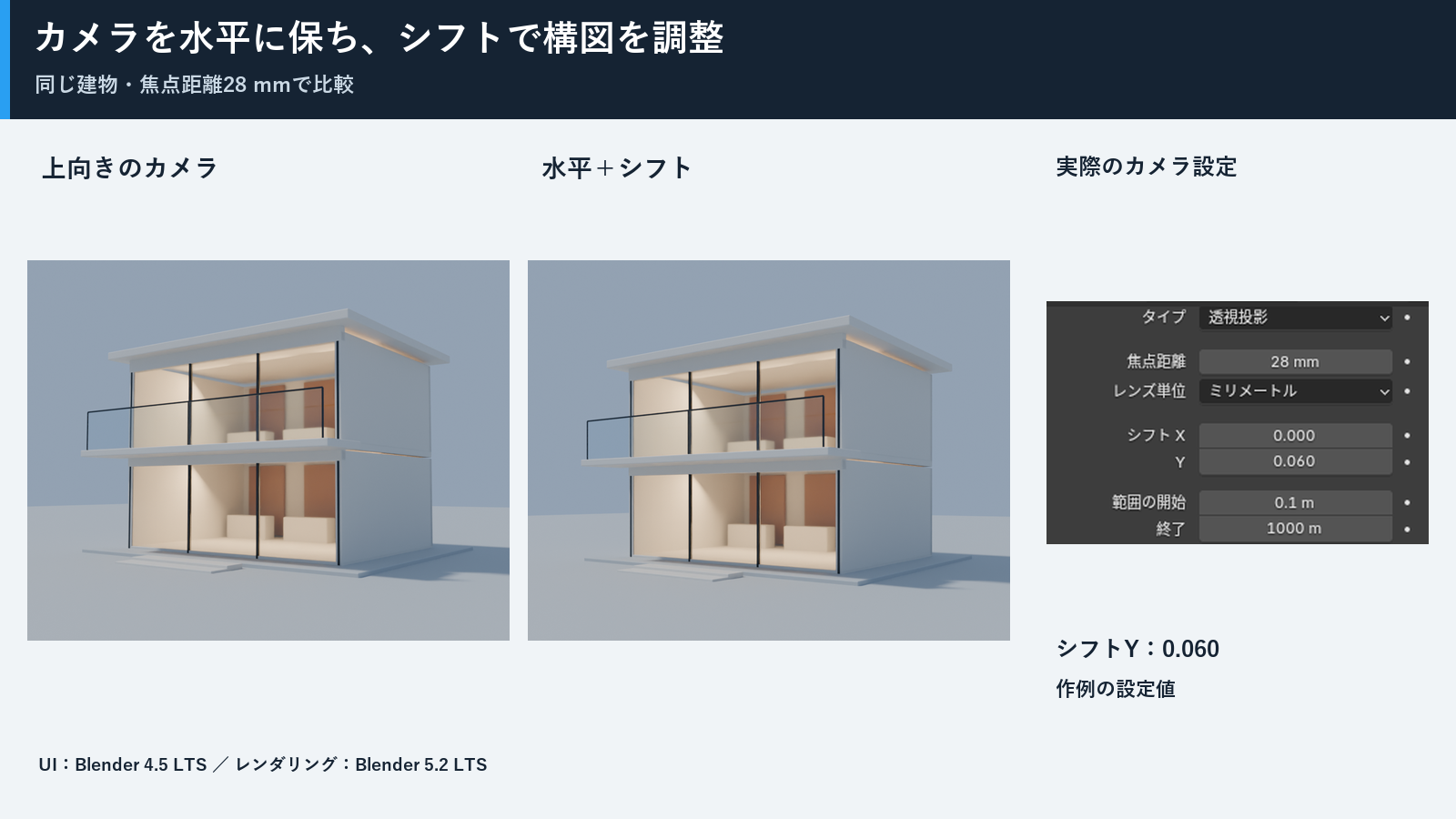
カメラを上へ向けると、建物の垂直線が上方へ収束して見えます。外観の高さを入れながら垂直線を平行に見せたい場合は、カメラを水平に保ち、「シフト(Shift)」で画面内の位置を調整する方法があります。
- カメラの上下方向の傾きを調整し、水平な視線にします。
- 建物の柱や窓枠の縦線が、画面の縦方向とそろうか確認します。
- カメラデータの「シフト」のYを少しずつ変更します。
- 上下の余白を確認し、必要ならカメラ位置や焦点距離も調整します。
- 最終の縦横比で、屋根や床が切れていないか確認します。
シフトは、撮影位置を移動する機能ではありません。建物の手前と奥の重なり方が気になる場合は、カメラ自体を動かします。シフトの数値だけで構図を直そうとすると、主役が端へ寄りすぎるため、位置との役割を分けて扱います。
Blenderの建築パースを昼景と夕景の照明で作り分ける
照明は空間の明るさだけでなく、面の向きや素材の凹凸を伝えます。最初は白やグレーの簡単な材質で光の方向を確認し、その後で素材を作り込みます。照明と材質を同時に変更すると、結果が変わった原因を判断しにくくなります。
昼景は太陽光と環境光の役割を分ける
「サン(Sun)」は一定方向からの光を作る用途に使えます。位置よりも回転による方向が重要です。外観の凹凸が分かる角度を選び、影の長さと向きを確認します。環境光は、直接光が当たらない面の明るさや反射にも影響します。
HDRIを利用する場合は、その画像が持つ太陽の方向や明るさも確認します。HDRIの強い光と別のサンライトを重ねると、影が二重になる場合があります。環境だけ、ライトだけ、両方の順に表示して、役割を判断します。
- 最終出力に使うレンダーエンジンを設定します。
- ワールドの環境光だけで低解像度のテストを行います。
- サンライトを追加し、回転で光の方向を調整します。
- 建物の正面と側面に、形を判別できる明暗差を作ります。
- 窓や金属の反射を確認し、環境とライトを個別に調整します。
室内は窓から入る光と補助光を整理する
室内が暗い場合は、窓の開口部やガラスの状態を先に確認します。壁の残り面や切り抜き用オブジェクトが窓をふさいでいると、照明の数値だけを増やしても原因は解消しません。外の光が入る経路を確認します。
「エリア(Area)」ライトは、面から出る光を表現する用途に使えます。窓付近に補助光を置く場合は、窓から室内へ向くよう回転させ、床や壁の反射を見ながら調整します。光を増やすことで意図した昼景から離れていないかも確認します。
エリアライトを大きくすると影や反射の広がりが変わります。ただし、光量の変化は「正規化(Normalize)」などの設定にも関係します。サイズを変えた際は明るさも再確認し、サイズだけで照明の強さを判断しません。
夕景は外部と内部の明るさを段階的に比較する
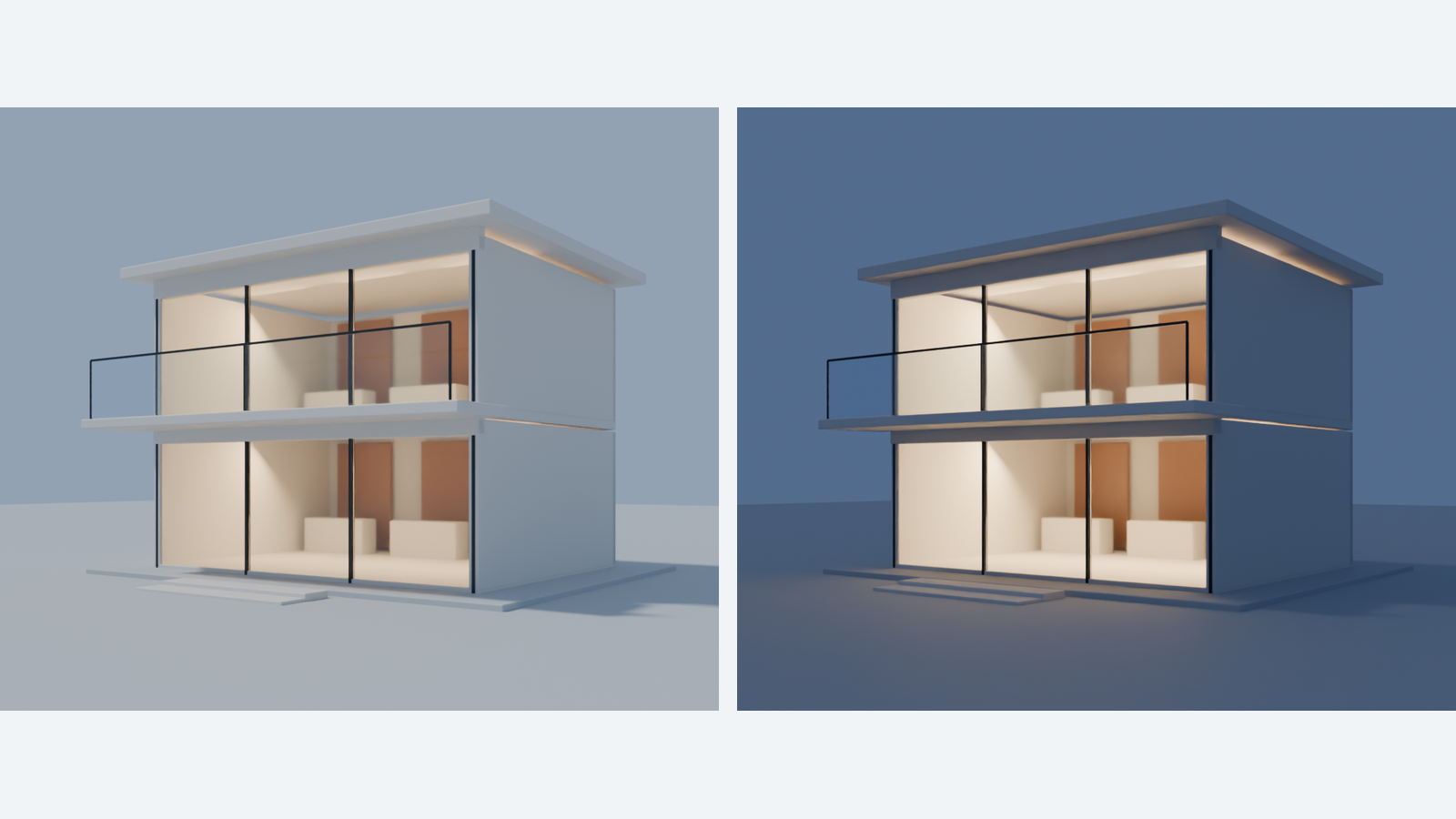
夕景では、屋外の環境光と室内照明の差が窓越しの見え方を決めます。外を暗くしすぎると外壁の形状が失われ、室内を明るくしすぎると窓が白くなります。建物の輪郭と室内の両方が読める明るさを探します。
- 昼景のファイルを別名で保存します。
- 環境光を調整し、外壁の形状が残る状態を作ります。
- 室内の照明を1系統ずつ有効にします。
- 窓、玄関、軒下の明るさを比較します。
- 露出を微調整し、外部と内部の階調を確認します。
発光マテリアルを使って照明器具を光らせる表現と、部屋全体を照らすためのライトは役割を分けて考えます。小さな発光面だけを非常に強くするとノイズが目立つ場合があるため、実際の出力で影響を確認します。
Blenderの建築パースで素材感とスケールを整える
材質の設定値だけでなく、模様の実寸、反射する環境、部材の角の形状が素材感を左右します。壁・床・ガラス・金属を同時に複雑化せず、画面内で大きな面積を占める素材から順に整えます。
木目とタイルの大きさを部材寸法に合わせる
木目が家具の幅より大きい、タイルが壁の高さと釣り合わないといった状態は、空間の縮尺を不自然に見せます。模様の繰り返し数だけでなく、モデルの寸法との関係で確認します。画像の解像度と模様の大きさは別の項目です。
- 基準にするタイルや板材の幅を決めます。
- 対象オブジェクトの寸法とスケールを確認します。
- UVまたはマッピング設定で模様の大きさを調整します。
- 隣り合う部材で模様の密度がそろうか確認します。
- カメラから見たときの継ぎ目と繰り返しを確認します。
壁と床へ同じ画像を貼っても、座標の扱いによって模様の大きさは変わります。特にオブジェクトを引き伸ばした後は、実際の見え方を確認します。スケールの適用は既存の処理へ影響する場合があるため、材質とモディファイアーの結果を合わせて確認します。
粗さと反射で素材の違いを見せる
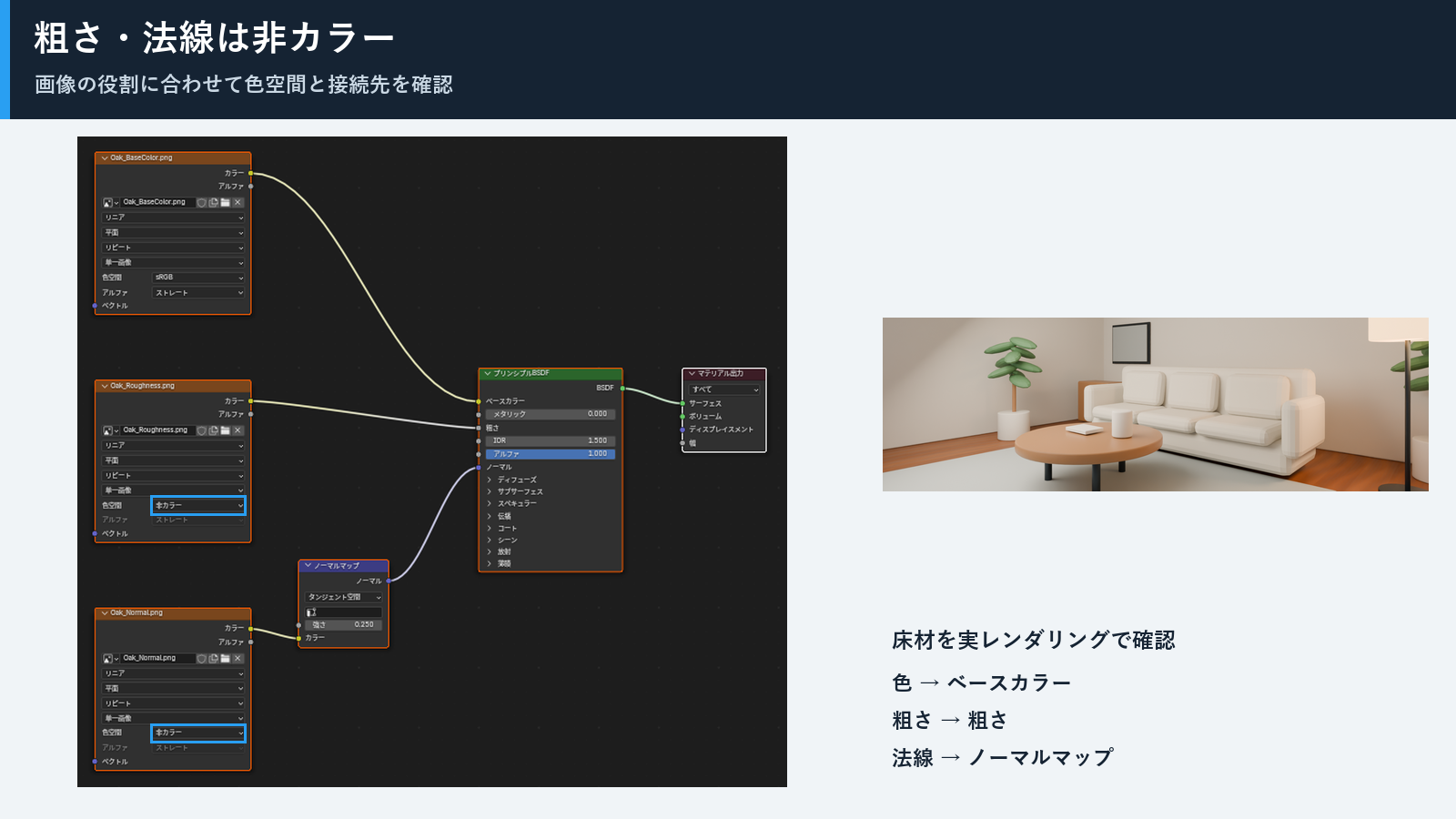
プリンシプルBSDFの「粗さ(Roughness)」は、反射の広がりを調整します。磨いた床とつや消しの壁を同じ粗さにすると、色が違っても素材の区別が弱くなります。反射が読める照明条件で、床と壁を個別に比較します。
ベースカラー用の画像と、粗さ・法線など数値情報用の画像は、色空間の扱いを分けます。粗さ画像や法線画像は通常「非カラー(Non-Color)」として扱い、法線画像は「ノーマルマップ」ノードを介して接続します。
小さな凹凸を強くしすぎると、塗装面や床が岩のように見える場合があります。接写と最終構図の両方で確認し、説明したい素材に合う強さへ調整します。高解像度画像を使うだけで自然な質感になるわけではありません。
ガラスと部材の角は周辺環境も含めて確認する
ガラスは透過、厚さ、面の向き、周辺の反射が組み合わさって見えます。黒く見える場合は、材質だけでなく窓の背後にある壁や、反射する空・建物の有無を調べます。エンジンにより透過の設定や制約も異なります。
部材の角にわずかなベベルがあると、光が当たる細い面が生まれ、輪郭を読み取りやすくなります。ただし、建具や家具の寸法に対して大きすぎるベベルは形を変えます。モデルの縮尺に合う量を設定し、遠景でも必要かを判断します。
Blenderの建築パースをカラーマネジメントとテスト出力で仕上げる
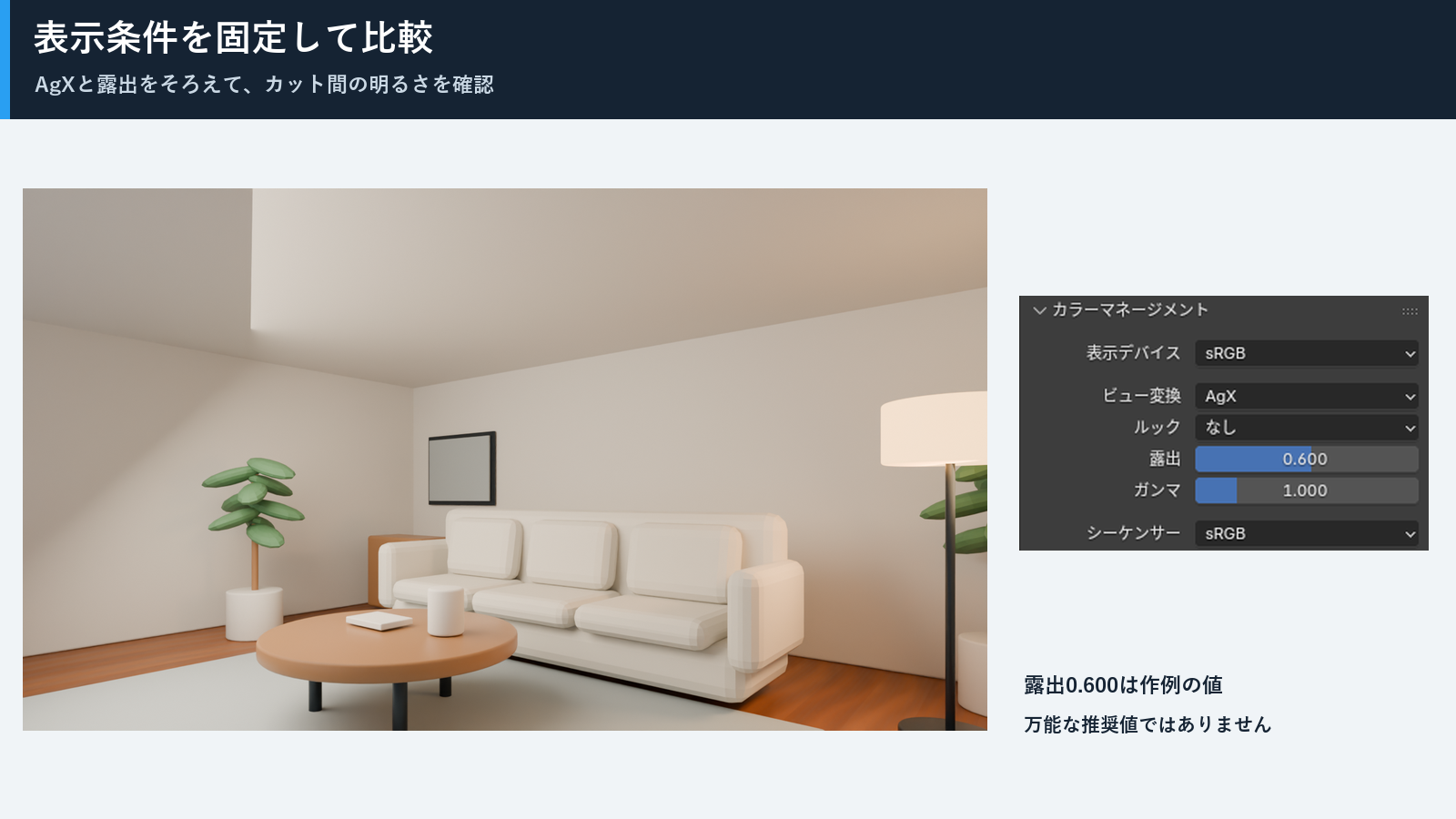
最終画像は、シーン内の光の計算結果を表示用の色へ変換して作られます。ビュー変換、露出、保存時の設定が違うと、同じレンダー結果でも印象が変わります。比較中は色の変換条件を固定します。
ビュー変換と露出を固定して比較する
「カラーマネジメント」で使用するビューを確認します。例えば「AgX」は高い明るさを含むシーンの見え方を調整する選択肢です。使用版によって設定項目や配置が異なるため、表示されている名称を確認して記録します。
露出は画像全体の明るさへ作用します。露出を上げても暗い部屋へ光が入る経路や、壁の重複が修復されるわけではありません。まず照明と形状を整え、その後で明るさの仕上げに使用します。ビュー変換とライトを同時に変更しないようにします。
窓の外が白い場合は、外部と室内の明るさの差、ビュー変換、露出を順に確認します。画面全体を暗くすると室内の情報も失われます。窓枠や家具が読めるかを基準にし、必要なら照明の比率へ戻って調整します。
低解像度の確認と最終解像度の確認を分ける
構図と光の確認は小さな画像でも可能ですが、タイルの継ぎ目、細い窓枠、反射のノイズは最終解像度で判断します。テスト画像のサンプル数だけを増やしても、ピクセル数の少なさで失われた細部は確認できません。
- 最終サイズを設定し、確認用には解像度の割合を下げます。
- 「F12」で出力し、構図・明暗・素材の大きさを確認します。
- 問題箇所を修正し、同じ条件で再出力します。
- 解像度を最終値へ戻し、窓枠や木目を等倍で確認します。
- デノイズによる細部の欠落や、影の不自然な境界を確認します。
- 「レンダー結果」の「画像」から保存し、保存ファイルを開いて確認します。
被写界深度で背景をぼかす場合も、建築の説明に必要な部分までぼけていないか確認します。建具や素材の仕様を伝えるカットでは、強いぼけよりも情報の読み取りやすさを優先します。演出用のカットとは確認基準を分けます。
複数カットの条件と修正履歴を残す
外観と室内、昼景と夕景をまとめて扱う場合は、カメラ名とファイル名で区別します。「外観昼」「室内入口側」など、対象が分かる名前を使うと、別のカメラから出力する取り違えを防げます。
修正時は変更した項目と比較画像を残します。照明の向き、床材、カメラ位置を一度に変えると、採用理由が不明確になります。構図を承認してから素材を整えるなど、確認段階をそろえると、後戻りを減らせます。
Blenderの建築パース出力にRender Poolを活用する
構図、照明、素材を順に固めると、何を直すべきか判断しやすくなります。複数のカメラや高解像度画像を出力する段階では、制作手順の整理に加え、レンダリングの処理先も検討します。
比較条件の整理で修正と確認を効率化する
視点と色の変換条件をそろえれば、床材や照明案の違いを比較できます。テスト出力で不備を先に修正すると、完成設定で何度も計算する回数を減らせます。承認済みの条件を保存し、最終出力の基準にします。
高品質な出力ではPC性能と待ち時間が制約になる
高解像度のテクスチャ、家具、植栽、ガラス、間接光を含む室内は、メモリと計算時間を必要とします。複数カットを連続出力すると、手元のPCが長時間使われ、別の修正作業に支障が出る場合があります。
クラウドレンダリングサービスRender Poolへ処理を分担する
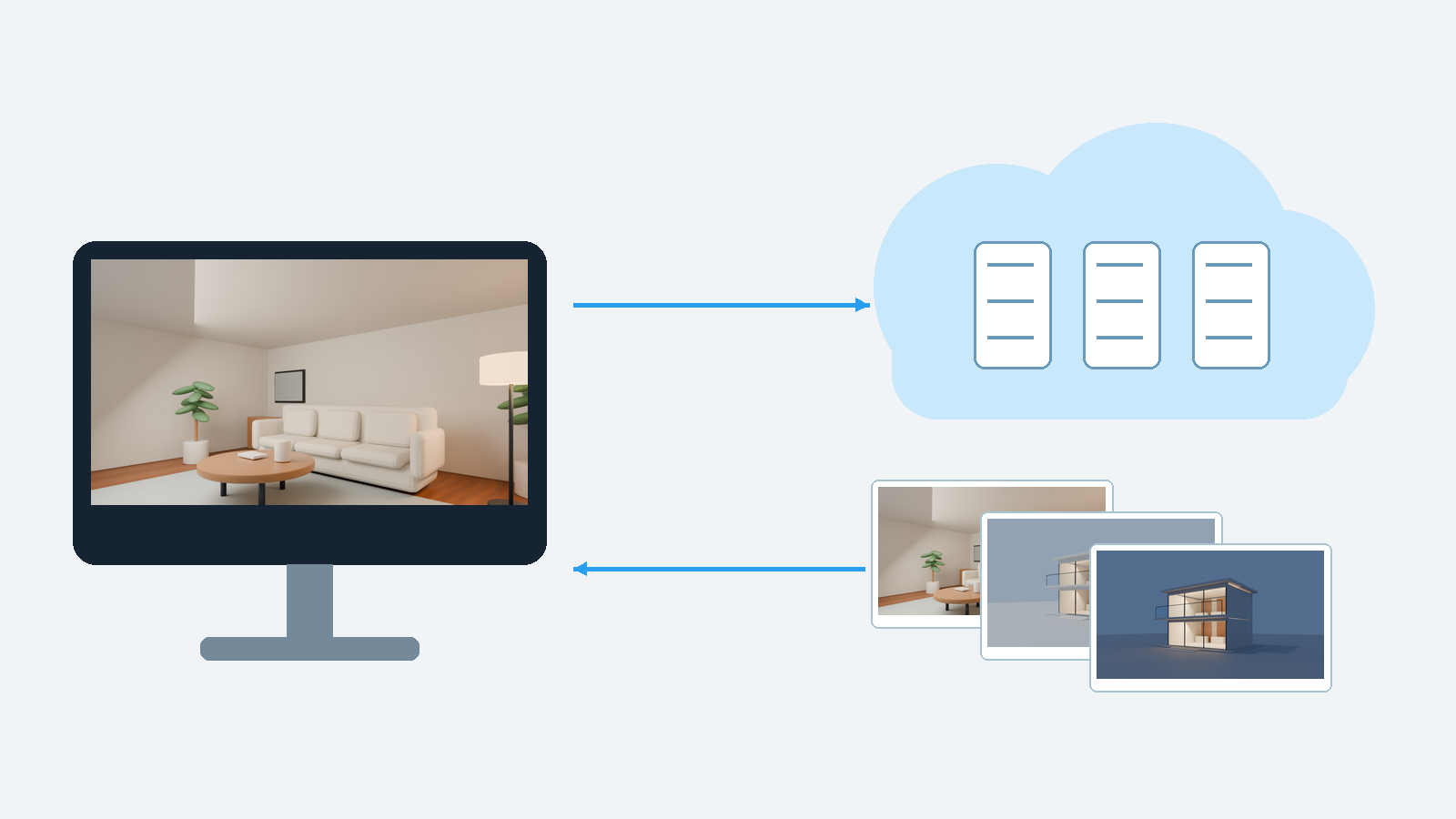
Render Poolは、Blenderのレンダリングをクラウド側へ分担する選択肢です。利用前に、対応バージョン、エンジン、外部素材、使用機能の条件を確認します。ローカルで使える機能が、同じ条件で実行できるかを小さなテストで照合します。
画像テクスチャなどパック可能な素材は、「ファイル」の「外部データ」から「リソースをパック」し、保存します。動画や一部キャッシュなど、すべての外部ファイルを格納できるわけではありません。リンク素材や依存データの扱いも別途確認します。
出力中のPCを修正や次の視点の制作へ使う
クラウド側で出力している間、手元のPCを別案の調整や次のカットの制作に使えます。アップロードや結果の取得も含めて所要時間を考え、料金と画質をテストで確認してから、本番のカットを処理する運用が適しています。
まとめ
Blenderで建築パースを仕上げる際の要点は、次の3つです。
- カメラ位置と焦点距離を分けて調整し、水平な視線とシフトで用途に合う構図を作る。
- 照明の役割、模様の実寸、反射、色の変換条件を順に確認し、空間と素材を読み取りやすくする。
- 段階的なテスト出力とRender Poolによる処理の分担で、建築パース制作を効率化できます!
【引用・参考URL】
-
- Blender Manual: Cameras
https://docs.blender.org/manual/en/latest/render/cameras.html - Blender Manual: Light Objects
https://docs.blender.org/manual/en/latest/render/lights/light_object.html - Blender Manual: Displays and Views
https://docs.blender.org/manual/en/latest/render/color_management/displays_views.html - Blender Manual: Sampling
https://docs.blender.org/manual/en/latest/render/cycles/render_settings/sampling.html - Blender Manual: Packed Data
https://docs.blender.org/manual/en/latest/files/blend/packed_data.html
- Blender Manual: Cameras